
 iphonexin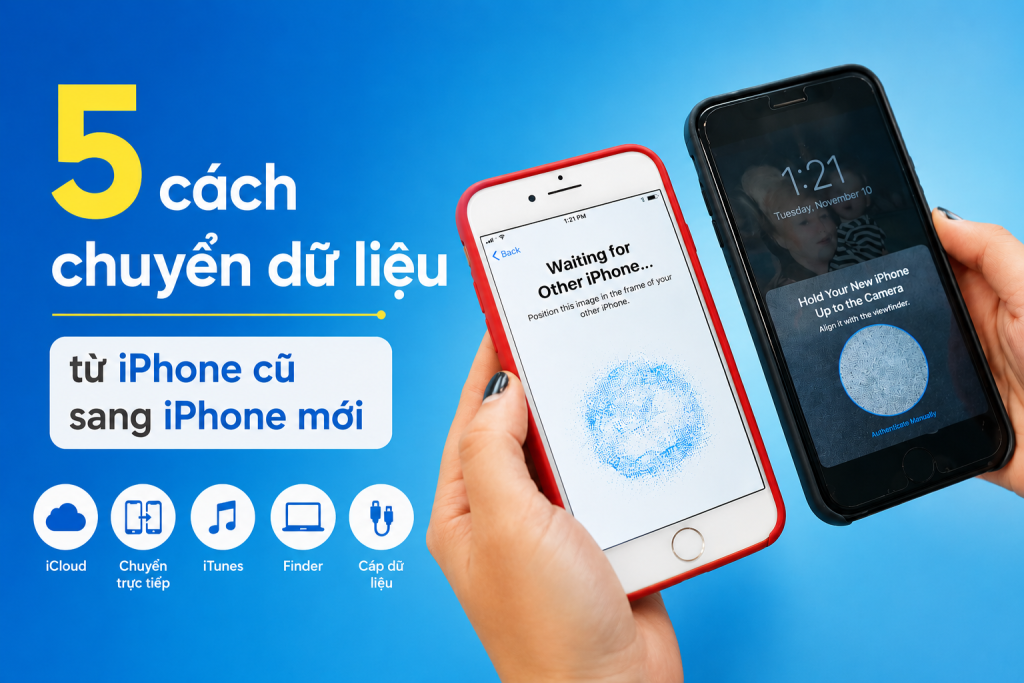
Khi nâng cấp lên iPhone mới, điều nhiều người quan tâm nhất là cách chuyển dữ liệu từ iPhone cũ sang iPhone mới sao cho nhanh chóng và không bị mất ảnh, danh bạ hay tin nhắn. Thực tế, Apple cung cấp nhiều phương pháp chuyển dữ liệu đơn giản, phù hợp với từng nhu cầu sử dụng. Trong bài viết này, Tech Me sẽ hướng dẫn chi tiết các cách thực hiện để bạn dễ dàng chuyển toàn bộ dữ liệu sang thiết bị mới một cách an toàn và hiệu quả.
Cần lưu ý gì khi chuyển dữ liệu điện thoại?
Để quá trình chuyển dữ liệu diễn ra thuận lợi và hạn chế lỗi phát sinh, bạn nên lưu ý một số điểm sau:
- Đảm bảo iPhone sử dụng phiên bản iOS tương thích: Tính năng chuyển dữ liệu trực tiếp yêu cầu cả hai thiết bị chạy iOS 14 trở lên hoặc phiên bản mới hơn.
- iPhone mới nên có phiên bản iOS bằng hoặc cao hơn iPhone cũ: Nếu iPhone cũ đang sử dụng phiên bản iOS mới hơn iPhone mới, quá trình chuyển dữ liệu có thể gặp lỗi do không tương thích. Trong trường hợp này, hãy cập nhật iPhone mới lên phiên bản iOS mới nhất trước khi thực hiện.
- Nếu iPhone mới đã được kích hoạt, cần xóa toàn bộ nội dung và cài đặt: Để sử dụng tính năng chuyển dữ liệu trong quá trình thiết lập ban đầu, iPhone mới cần ở trạng thái chưa cài đặt. Nếu đã sử dụng trước đó, bạn hãy vào Cài đặt > Cài đặt chung > Chuyển hoặc đặt lại iPhone > Xóa tất cả nội dung và cài đặt, sau đó thiết lập lại máy và bắt đầu quá trình chuyển dữ liệu.
>>> Xem thêm: Cách kiểm tra Icloud khi mua Iphone cũ chuẩn xác, nhanh chóng
5 Cách chuyển dữ liệu từ iPhone cũ sang iPhone mới
Có nhiều cách chuyển dữ liệu từ iPhone cũ sang iPhone mới, mỗi phương pháp sẽ phù hợp với từng nhu cầu và tình trạng thiết bị khác nhau. Dưới đây là 5 cách phổ biến, dễ thực hiện và được Apple hỗ trợ, giúp bạn chuyển dữ liệu an toàn mà không lo thất lạc thông tin.
Chuyển dữ liệu từ iPhone sang iPhone bằng QR code
Sử dụng QR Code (Quick Start) là cách nhanh chóng và được Apple khuyến nghị khi chuyển dữ liệu từ iPhone cũ sang iPhone mới. Phương pháp này giúp chuyển gần như toàn bộ dữ liệu như danh bạ, ảnh, video, tin nhắn, ứng dụng và cài đặt chỉ trong vài bước đơn giản.
- Bước 1: Nếu iPhone mới đã được kích hoạt trước đó, hãy khôi phục cài đặt gốc để đưa máy về trạng thái thiết lập ban đầu.
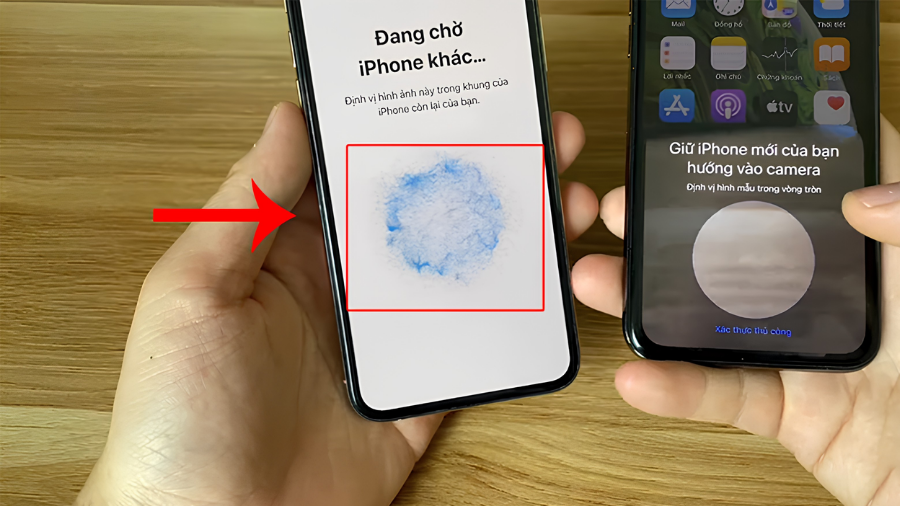
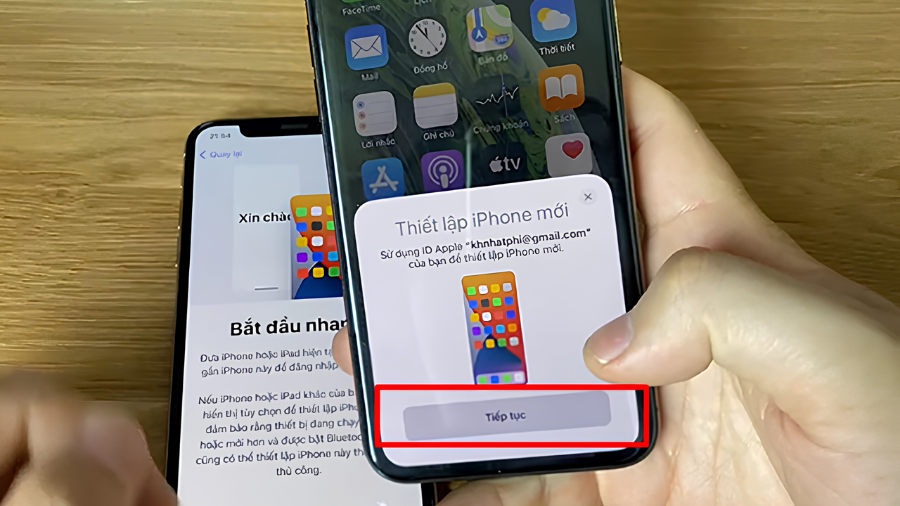
- Bước 2: Bật cả hai iPhone, đặt chúng gần nhau và kết nối Wi-Fi, Bluetooth. Trên iPhone cũ sẽ xuất hiện thông báo “Thiết lập iPhone mới”, sau đó nhấn Tiếp tục.
- Bước 3: Một hình động (tương tự mã QR) sẽ hiển thị trên iPhone mới. Dùng camera của iPhone cũ để quét hình động này nhằm ghép nối hai thiết bị.
- Bước 4: Nhập mật mã của iPhone cũ trên iPhone mới theo hướng dẫn trên màn hình để xác thực.
- Bước 5: Chọn Chuyển từ iPhone (Transfer from iPhone), sau đó giữ hai thiết bị ở gần nhau và chờ quá trình chuyển dữ liệu hoàn tất. Thời gian chuyển sẽ phụ thuộc vào dung lượng dữ liệu và tốc độ kết nối của thiết bị.
Chuyển dữ liệu từ iPhone sang iPhone bằng iCloud
- Bước 1: Nếu iPhone mới đã được kích hoạt, hãy khôi phục cài đặt gốc để đưa máy về màn hình thiết lập ban đầu.
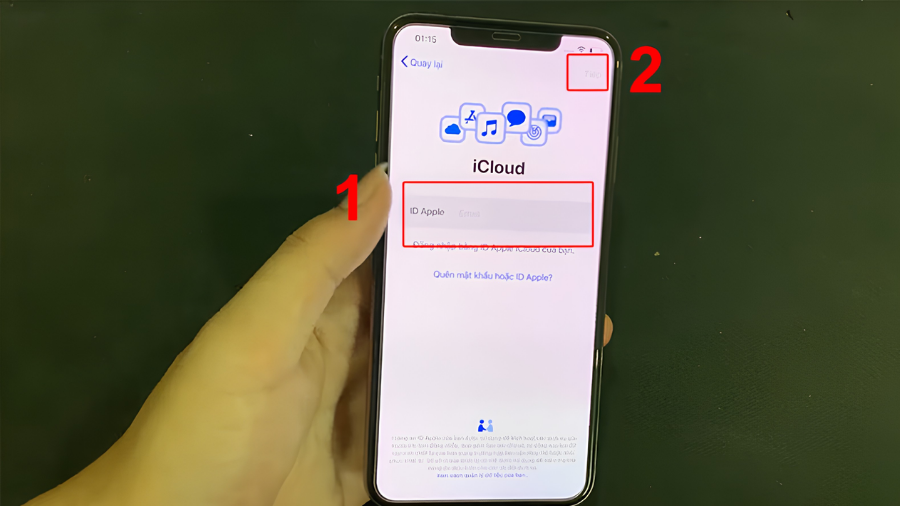
- Bước 2: Trong quá trình thiết lập iPhone mới, kết nối Wi-Fi và chọn Khôi phục từ bản sao lưu iCloud (Restore from iCloud Backup).
- Bước 3: Đăng nhập bằng Apple ID đã sử dụng để sao lưu dữ liệu trên iPhone cũ, sau đó nhấn Tiếp tục và hoàn tất các bước xác thực nếu được yêu cầu.
- Bước 4: Chọn bản sao lưu iCloud phù hợp (thường là bản sao lưu mới nhất), sau đó chờ iPhone tải và khôi phục dữ liệu. Thời gian hoàn tất sẽ phụ thuộc vào dung lượng bản sao lưu và tốc độ kết nối Internet.
Chuyển dữ liệu từ iPhone sang iPhone bằng iTunes
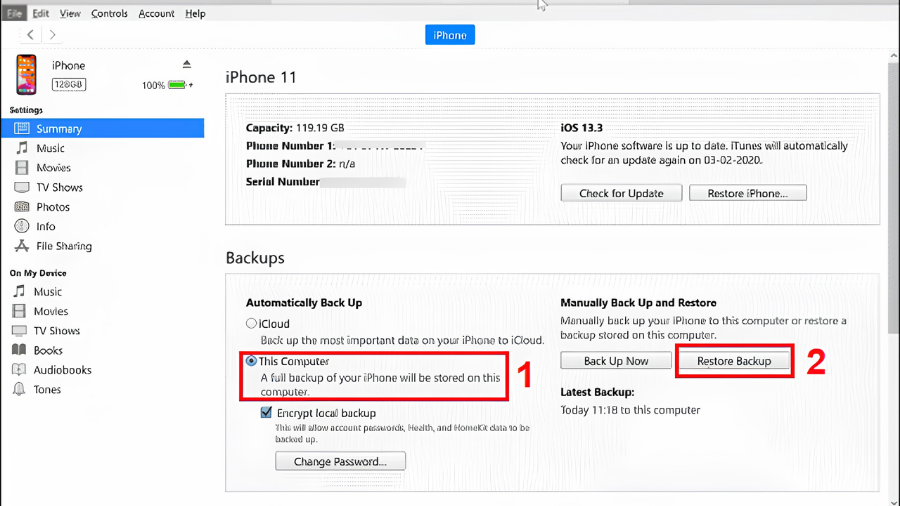
- Bước 1: Kết nối iPhone cũ với máy tính đã cài đặt iTunes, sau đó cập nhật iTunes và iOS (nếu được yêu cầu) để đảm bảo khả năng tương thích.
- Bước 2: Trong giao diện iTunes, chọn This Computer, sau đó nhấn Back Up Now để sao lưu toàn bộ dữ liệu từ iPhone cũ vào máy tính.
- Bước 3: Sau khi sao lưu hoàn tất, ngắt kết nối iPhone cũ và kết nối iPhone mới với máy tính. Tiếp theo, chọn Restore Backup, chọn bản sao lưu vừa tạo và chờ quá trình khôi phục dữ liệu hoàn tất.
>>> Xem thêm: Mua điện thoại cũ cần chú ý những gì? Kinh nghiệm tránh “tiền mất tật mang”
Chuyển dữ liệu từ iPhone sang iPhone bằng OTA
OTA (Over-the-Air) là phương pháp sao lưu và khôi phục dữ liệu thông qua iCloud, không cần lưu bản sao trên máy tính. Cách này thuận tiện khi bạn có kết nối Internet ổn định và muốn truy cập dữ liệu ở mọi nơi.
- Bước 1: Kết nối iPhone cũ với Wi-Fi, vào Cài đặt > [Tên của bạn] > iCloud > Sao lưu iCloud, sau đó nhấn Sao lưu bây giờ (Back Up Now).
- Bước 2: Trên iPhone mới, trong quá trình thiết lập ban đầu, chọn Khôi phục từ bản sao lưu iCloud, đăng nhập Apple ID và chọn bản sao lưu vừa tạo để bắt đầu chuyển dữ liệu.
Lưu ý: Dữ liệu được lưu trên iCloud nên không lo mất bản sao lưu khi đổi máy. Tuy nhiên, tốc độ khôi phục sẽ phụ thuộc vào đường truyền Int
Chuyển một vài dữ liệu bằng Airdrop, Message, Mail
Nếu chỉ cần chuyển một số dữ liệu như danh bạ, ảnh, video, tài liệu hoặc tệp nhỏ, bạn có thể sử dụng AirDrop, Messages hoặc Mail mà không cần sao lưu toàn bộ thiết bị.
- Bước 1: Mở dữ liệu muốn chia sẻ trên iPhone cũ, chẳng hạn như danh bạ trong ứng dụng Danh bạ (Contacts) hoặc Điện thoại (Phone).
- Bước 2: Nhấn Chia sẻ (Share) hoặc Share Contact, sau đó chọn AirDrop, Messages hoặc Mail tùy theo nhu cầu.
- Bước 3: Trên iPhone mới, chấp nhận tệp được gửi và lưu dữ liệu vào thiết bị. Phương pháp này phù hợp khi chỉ cần chuyển một vài tệp hoặc liên hệ quan trọng thay vì toàn bộ dữ liệu.
>>> Xem thêm: Mua Iphone cũ ở đâu uy tín Hà Nội? Gợi ý địa chỉ giá tốt, minh bạch
Hy vọng những hướng dẫn trên đã giúp bạn lựa chọn cách chuyển dữ liệu từ iPhone cũ sang iPhone mới phù hợp với nhu cầu sử dụng. Dù thực hiện bằng Quick Start, iCloud, iTunes hay AirDrop, bạn cũng nên sao lưu dữ liệu trước để đảm bảo an toàn và tránh mất thông tin quan trọng. Nếu cần tư vấn mua iPhone mới hoặc hỗ trợ chuyển dữ liệu, hãy liên hệ Tech Me để được đội ngũ kỹ thuật hỗ trợ nhanh chóng và tận tình.
——————
CÔNG TY TNHH CÔNG NGHỆ TÀI CHÍNH TECH ME
- Địa chỉ: 28A Đ.Nguyễn Khang, Yên Hòa, Cầu Giấy, Hà Nội
- Hotline: 0792.365.819
- Email: techme6868@gmail.com
- Website: https://techme.com.vn/
- Fanpage: https://www.facebook.com/Techmeiphonexin68