
 iphonexin
Face ID là một trong những tính năng bảo mật tiện lợi nhất trên iPhone, nhưng trong quá trình sử dụng vẫn có thể gặp một số lỗi khiến việc mở khóa hoặc xác thực thanh toán bị gián đoạn. Dù nguyên nhân đến từ phần mềm, cài đặt hay phần cứng, hầu hết lỗi Face ID đều có cách kiểm tra và khắc phục phù hợp. Dưới đây là 5+ lỗi Face ID phổ biến trên iPhone cùng hướng dẫn xử lý chi tiết giúp bạn nhanh chóng đưa tính năng này hoạt động ổn định trở lại.
Lỗi Face ID không khả dụng và cách khắc phục
Dấu hiệu nhận biết:
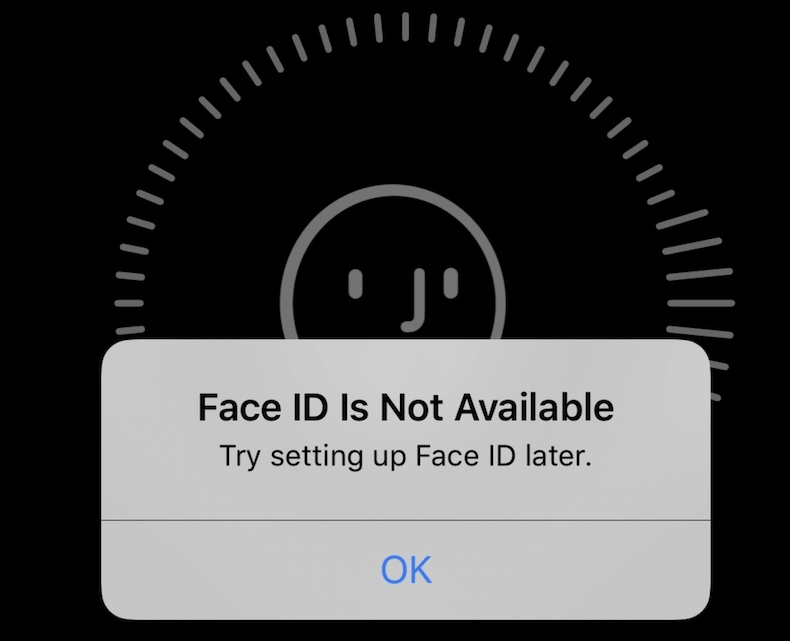
Khi mở khóa hoặc thiết lập Face ID, iPhone hiển thị thông báo “Face ID không khả dụng. Hãy thử thiết lập Face ID sau.” hoặc “Face ID has been disabled. A problem was detected with the TrueDepth camera.”.
Theo Apple, lỗi này thường liên quan đến phần mềm, cài đặt hoặc hệ thống camera TrueDepth – thành phần cốt lõi giúp Face ID nhận diện khuôn mặt.
>>> Xem thêm: iPhone dựng là gì? Cách phân biệt với iPhone 99% zin
Nguyên nhân phổ biến
- iPhone đang chạy phiên bản iOS cũ hoặc phát sinh lỗi sau khi cập nhật.
- Camera TrueDepth bị che bởi bụi bẩn, miếng dán màn hình hoặc ốp lưng.
- Face ID chưa được thiết lập đúng hoặc dữ liệu nhận diện khuôn mặt bị lỗi.
- Camera TrueDepth gặp sự cố phần cứng do rơi vỡ, va đập hoặc vào nước. Apple cho biết nếu hệ thống phát hiện bất thường với camera TrueDepth, Face ID có thể tự động bị vô hiệu hóa để đảm bảo an toàn.
Cách khắc phục hiệu quả
- Cập nhật iPhone lên phiên bản iOS mới nhất
Apple luôn khuyến nghị cập nhật iOS trước khi thực hiện các bước sửa lỗi khác, vì nhiều bản cập nhật chứa các bản vá giúp khắc phục lỗi Face ID.
- Kiểm tra cài đặt Face ID
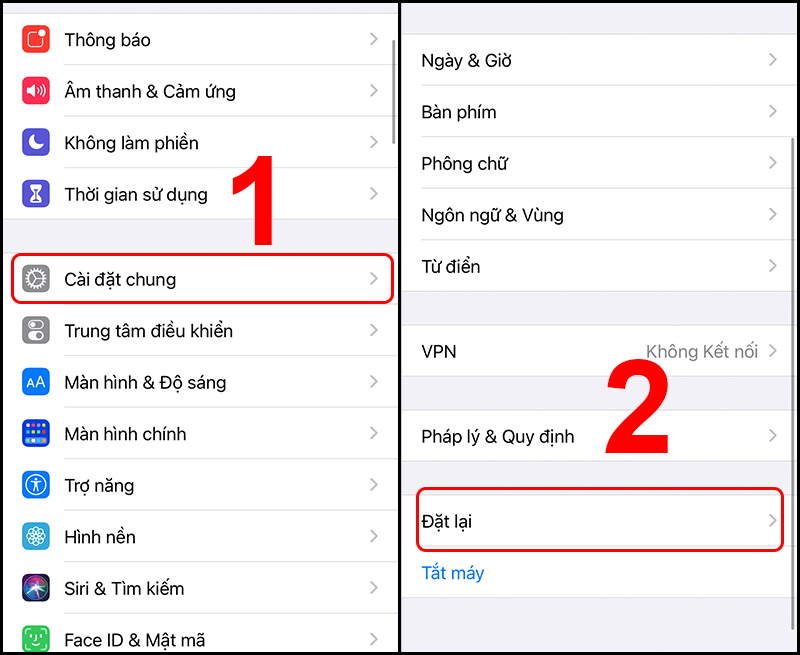
- Bước 1: Mở Cài đặt > Cài đặt chung > Chuyển hoặc đặt lại iPhone > Đặt lại.
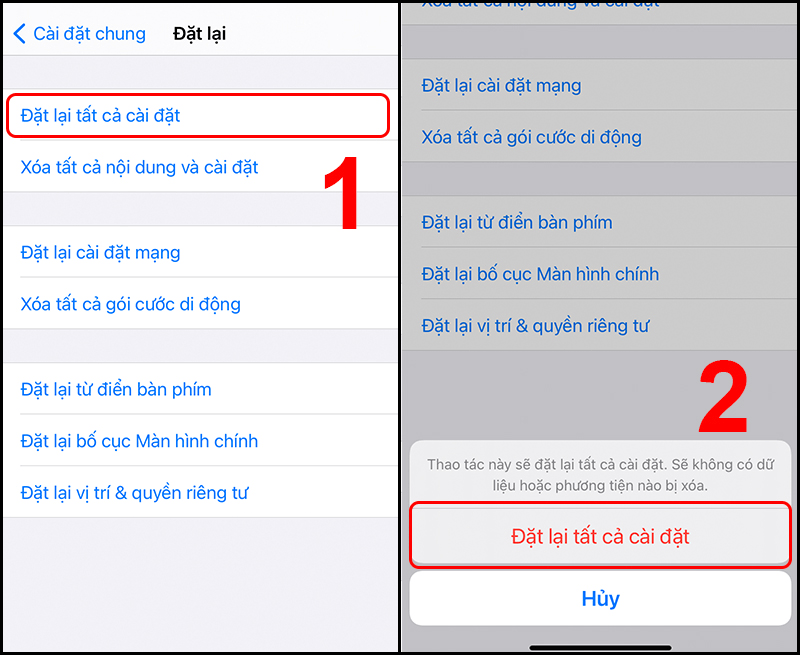
- Bước 2: Chọn Đặt lại tất cả cài đặt (tùy chọn đầu tiên trong danh sách) > Nhập mật khẩu thiết bị (nếu được yêu cầu) > Xác nhận bằng cách nhấn Đặt lại tất cả cài đặt.
Nếu sau khi đặt lại cài đặt mà lỗi vẫn chưa được khắc phục, bạn có thể tiến hành Restore iPhone bằng iTunes hoặc Finder (đối với macOS mới). Trước khi thực hiện, hãy sao lưu toàn bộ dữ liệu để tránh bị mất các thông tin quan trọng.
Trong trường hợp đã restore nhưng Face ID vẫn không hoạt động, nhiều khả năng thiết bị đang gặp lỗi phần cứng. Lúc này, bạn nên mang iPhone đến Trung tâm bảo hành ủy quyền của Apple hoặc cơ sở sửa chữa uy tín để được kiểm tra và xử lý.
Lưu ý: Nếu iPhone từng bị rơi mạnh, vào nước hoặc thay màn hình tại cơ sở không uy tín, khả năng lỗi xuất phát từ camera TrueDepth sẽ cao hơn. Trong trường hợp này, người dùng nên kiểm tra tại trung tâm bảo hành hoặc cơ sở sửa chữa có chuyên môn thay vì tiếp tục tự can thiệp.
>>> Xem thêm: iPhone Lock là gì? Phân biệt với iPhone quốc tế và có nên mua?
Lỗi Face ID không hoạt động
Dấu hiệu: Face ID không thể mở khóa iPhone, xác thực ứng dụng hoặc thanh toán bằng Apple Pay, dù trước đó vẫn hoạt động bình thường.
Nguyên nhân
Theo Apple, lỗi Face ID không hoạt động có thể xuất phát từ phần mềm (cài đặt sai, iOS gặp lỗi, Face ID chưa được thiết lập đúng) hoặc phần cứng, đặc biệt là hệ thống camera TrueDepth.
Cách khắc phục lỗi Face ID không hoạt động
- Tắt Face ID và kích hoạt lại tính năng.
- Đặt lại Face ID rồi thiết lập khuôn mặt mới.
- Cập nhật iPhone lên phiên bản iOS mới nhất để khắc phục các lỗi hệ thống.
- Nếu đã áp dụng các cách trên nhưng Face ID vẫn không hoạt động, bạn nên mang thiết bị đến trung tâm bảo hành hoặc cơ sở sửa chữa uy tín để được kiểm tra và xử lý kịp thời.
Lỗi Face ID không hoạt động với kính râm
Dấu hiệu: Face ID hoạt động bình thường khi không đeo kính nhưng không thể nhận diện khuôn mặt khi bạn đeo kính râm.

Nguyên nhân Face ID không nhận diện khi đeo kính râm
- Kính râm chặn tia hồng ngoại (IR) từ camera TrueDepth.
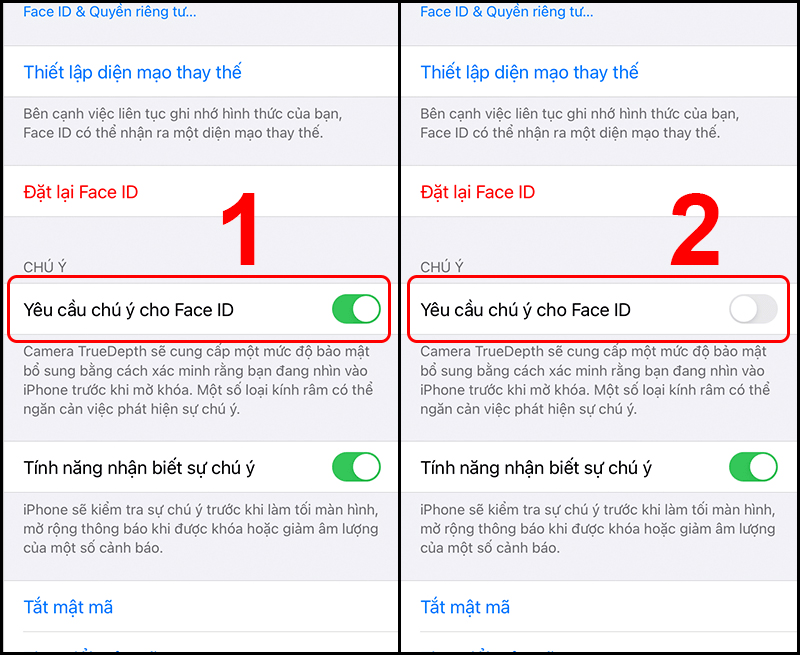
- Tính năng Yêu cầu chú ý cho Face ID (Require Attention for Face ID) đang bật, trong khi kính khiến hệ thống không nhìn thấy mắt.
- Kính quá lớn hoặc gọng kính che một phần khuôn mặt.
Cách khắc phục
Vào Cài đặt > Face ID & Mật mã > Nhập mật mã của bạn > Yêu cầu chú ý cho Face ID > Tắt.
Lỗi Face ID không hoạt động trong App Store, Apple Pay
Nguyên nhân
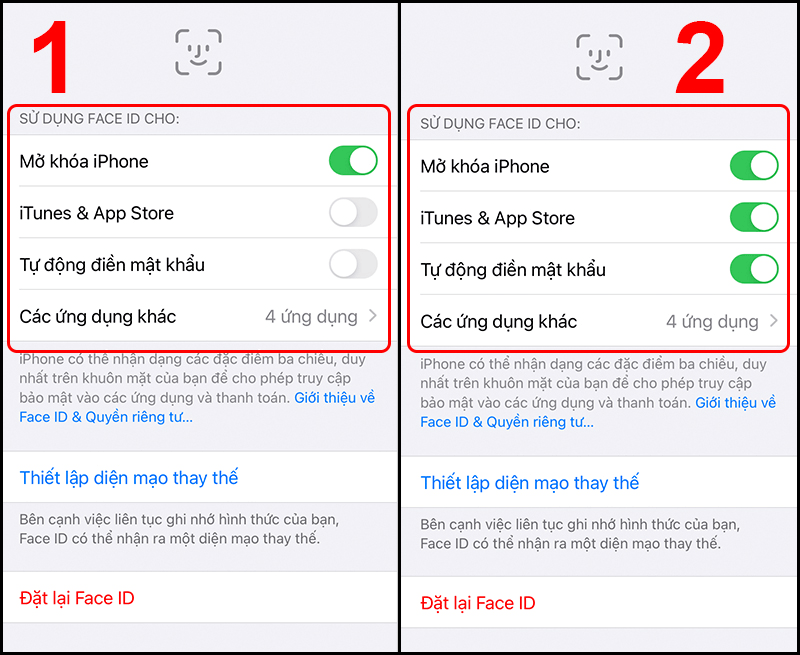
Theo Apple, Face ID chỉ hoạt động với App Store và Apple Pay khi các tính năng này được bật trong phần Face ID & Mật mã và đã được thiết lập đúng. Nếu Face ID bị tắt cho từng dịch vụ hoặc Apple Pay chưa được cấu hình hoàn chỉnh, quá trình xác thực sẽ chuyển sang yêu cầu nhập mật mã.
Cách khắc phục
Vào Cài đặt > Face ID & Mật mã > Nhập mật mã của bạn > Bật iTunes & App Store và Tự động điền mật khẩu.
>>> Xem thêm: Có nên mua iPhone trả góp không? 7+ điều cần lưu ý
Lỗi Face ID không hoạt động khi đeo khẩu trang
Dấu hiệu: iPhone không thể mở khóa bằng Face ID khi bạn đang đeo khẩu trang, liên tục yêu cầu nhập mật mã hoặc báo không nhận diện được khuôn mặt.

Nguyên nhân
- iPhone chưa cập nhật lên iOS 15.4 hoặc phiên bản mới hơn.
- Thiết bị không hỗ trợ tính năng (iPhone X, XR, XS, 11 series…).
- Chưa bật tùy chọn Face ID với khẩu trang (Face ID with a Mask).
- Khẩu trang che quá cao, che vùng mắt hoặc đeo không đúng cách.
- Face ID chưa được thiết lập lại sau khi bật tính năng.
Cách khắc phục
Kiểm tra iPhone có hỗ trợ Face ID với khẩu trang hay không
Apple xác nhận tính năng này chỉ hỗ trợ trên:
- iPhone 12 mini, iPhone 12, 12 Pro, 12 Pro Max.
- iPhone 13 series.
- iPhone 14 series.
- iPhone 15 series và các dòng mới hơn.
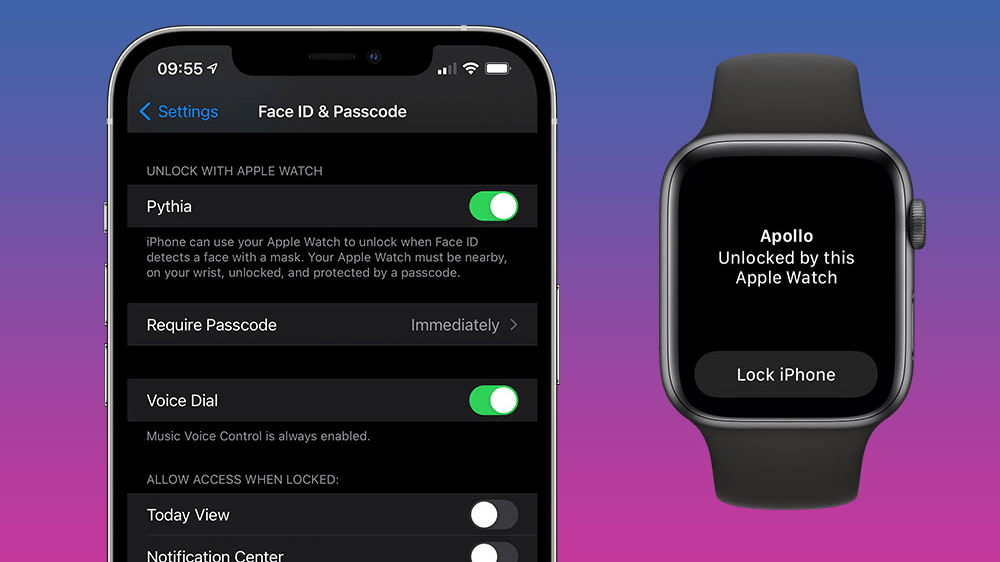
Vào Cài đặt > Face ID & Mật mã> Nhập mật mã iPhone>Bật Face ID với khẩu trang (Face ID with a Mask)>Thực hiện quét lại khuôn mặt theo hướng dẫn.
Cách khắc phục lỗi Face ID không hoạt động khi nằm
Trong một số trường hợp, Face ID có thể không nhận diện được khuôn mặt khi bạn đang nằm. Nguyên nhân thường là do góc khuôn mặt thay đổi so với lúc thiết lập Face ID ban đầu, khiến hệ thống khó xác thực chính xác.
Để cải thiện khả năng nhận diện, bạn có thể thiết lập Ngoại hình thay thế (Alternate Appearance) ngay khi đang ở tư thế nằm. Việc này giúp Face ID ghi nhận thêm dữ liệu khuôn mặt ở một góc nhìn khác, từ đó tăng độ chính xác khi mở khóa thiết bị.
Lời kết
Lỗi Face ID có thể bắt nguồn từ cài đặt, phần mềm hoặc hệ thống camera TrueDepth, vì vậy bạn nên xác định đúng nguyên nhân trước khi sửa chữa. Trong nhiều trường hợp, chỉ cần thiết lập lại Face ID hoặc cập nhật iOS là có thể khắc phục thành công mà không tốn chi phí. Nếu cần kiểm tra hoặc sửa lỗi Face ID, Tech Me là địa chỉ uy tín giúp bạn chẩn đoán chính xác tình trạng thiết bị và đưa ra giải pháp phù hợp.
——————
CÔNG TY TNHH CÔNG NGHỆ TÀI CHÍNH TECH ME
- Địa chỉ: 28A Đ.Nguyễn Khang, Yên Hòa, Cầu Giấy, Hà Nội
- Hotline: 0936.087.519 – 0936.089.795
- Email: techme6868@gmail.com
- Website: https://techme.com.vn/
- Fanpage: https://www.facebook.com/Techmeiphonexin68