

 iphonexin
iPhone đang dùng bỗng tối đen màn hình, tự khởi động lại liên tục khiến bạn không thể sử dụng máy ổn định? Đây có thể là lỗi Reset Counter iPhone tình trạng được ghi nhận trong dữ liệu phân tích khi iPhone bị khởi động lại bất thường, thường liên quan đến lỗi phần mềm, kernel hoặc sự cố phần cứng. Bài viết này sẽ giúp bạn hiểu lỗi Reset Counter iPhone, nguyên nhân do đâu và cách khắc phục hiệu quả trước khi phải mang máy đi sửa chữa tốn kém.
Lỗi Reset Counter iPhone là gì?
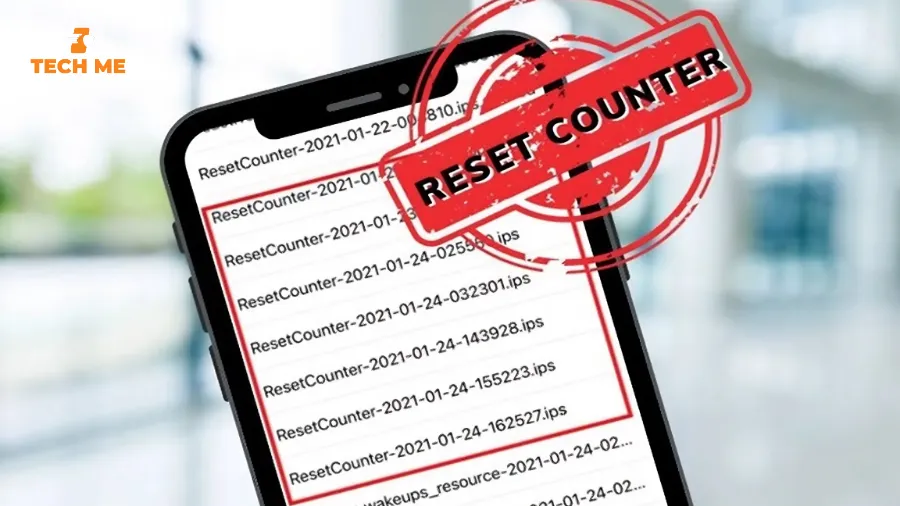
Lỗi Reset Counter trên iPhone là tệp nhật ký (log) hệ thống ghi lại số lần điện thoại tự động khởi động lại hoặc sập nguồn đột ngột.
Bản thân Reset Counter không phải là tên của một linh kiện bị hỏng, mà là dấu hiệu cho thấy thiết bị đã xảy ra hiện tượng khởi động lại ngoài dự kiến. nNếu các bản ghi xuất hiện liên tục, người dùng nên kiểm tra nguyên nhân phần mềm hoặc phần cứng.
Dấu hiệu nhận biết:
Bạn có thể nghi ngờ iPhone gặp vấn đề liên quan đến Reset Counter khi xuất hiện một hoặc nhiều dấu hiệu sau:
- iPhone tự khởi động lại ngẫu nhiên: Máy đang lướt web, chơi game, gọi điện hoặc thậm chí để không cũng bất ngờ tắt màn hình, hiện logo Apple rồi khởi động lại. Tình trạng này có thể xảy ra cả khi iPhone đang cắm sạc.
- Tần suất reset ngày càng tăng: Một lần khởi động lại đơn lẻ chưa đủ để kết luận iPhone bị lỗi nghiêm trọng. Tuy nhiên, nếu máy liên tục reset nhiều lần trong ngày hoặc lặp lại trong thời gian ngắn, đây là dấu hiệu cần kiểm tra kỹ hơn.
- Xuất hiện file Reset Counter trong Dữ liệu phân tích: Vào Cài đặt → Quyền riêng tư & Bảo mật → Phân tích & Cải tiến → Dữ liệu phân tích, bạn có thể bắt gặp các bản ghi liên quan đến Reset Counter/Reset count. Nếu các bản ghi xuất hiện dày đặc và trùng với thời điểm máy tự khởi động lại, khả năng thiết bị đang gặp sự cố là đáng lưu ý.
- Xuất hiện thêm log Panic Full: Nếu bên cạnh Reset Counter còn có nhiều file panic-full hoặc panic-base, cần kiểm tra sâu hơn vì đây là các bản ghi liên quan đến sự cố hệ thống khiến thiết bị phải khởi động lại. Tuy nhiên, chỉ nhìn tên file chưa thể xác định chính xác linh kiện nào bị hỏng.
Lưu ý: Không nên thấy một file Reset Counter rồi kết luận ngay iPhone đã hỏng phần cứng. Điều quan trọng là tần suất xuất hiện, thời điểm phát sinh và nội dung log đi kèm. Nếu máy liên tục tự khởi động lại, việc phân tích log cụ thể sẽ có giá trị hơn so với chỉ dựa vào tên “Reset Counter”.
>>> Xem thêm: Nguyên nhân màn hình iPhone bị lưu ảnh & cách khắc phục
Hướng dẫn cách kiểm tra Log Lỗi Reset Counter trên iPhone
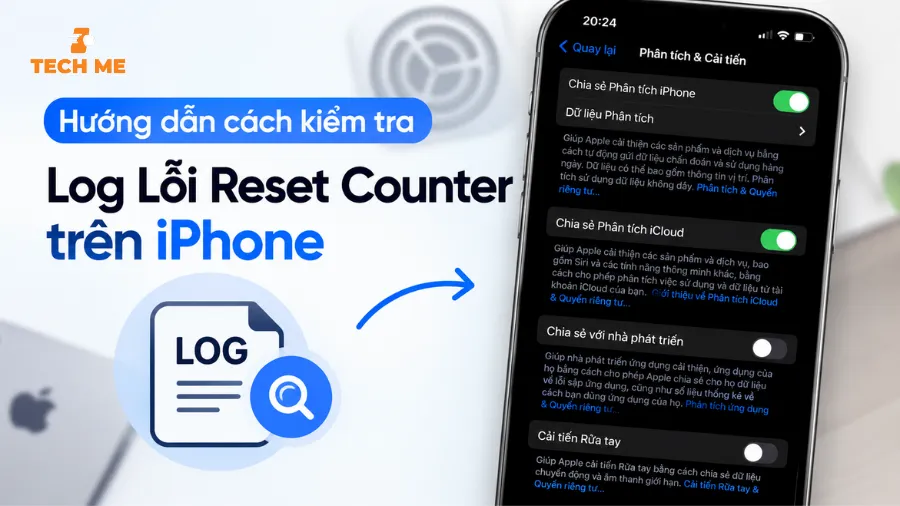
Việc iPhone đột ngột sập nguồn hoặc tự khởi động lại nhiều lần có thể là dấu hiệu của lỗi Reset Counter. Để xác định chính xác tình trạng “sức khỏe” của thiết bị mà không cần mang ra tiệm, bạn có thể tự kiểm tra file log lỗi ngay trên máy chỉ với vài thao tác vô cùng đơn giản dưới đây:
- Bước 1: Truy cập Cài đặt > Chọn Quyền riêng tư & Bảo mật.
- Bước 2: Cuộn xuống dưới cùng, chọn Phân tích & Cải tiến > Chọn Dữ liệu Phân tích.
- Bước 3: Tại thanh tìm kiếm, gõ từ khóa reset_counter.
Mẹo “bắt bệnh” nhanh qua file log:
- Nếu chỉ xuất hiện 1-2 file lẻ tẻ: Đây thường chỉ là lỗi xung đột ứng dụng nhẹ trong quá trình sử dụng, hoàn toàn không đáng lo ngại.
- Nếu file xuất hiện dày đặc, liên tục theo ngày/giờ gần nhất: Đây là hồi chuông cảnh báo phần cứng bên trong máy (như pin, mainboard) đang gặp sự cố nghiêm trọng, cần sao lưu dữ liệu và mang đi kiểm tra kỹ thuật sớm nhất có thể.
>>> Xem thêm: Chảy mực màn hình iPhone là sao? 3 cách xử lý hiệu quả
Nguyên nhân iPhone bị lỗi Reset Counter liên tục
Để khắc phục triệt để tình trạng iPhone tự động sập nguồn, việc tìm ra “thủ phạm” gốc rễ là bước quan trọng nhất. Nhìn chung, lỗi Reset Counter thường xuất phát từ hai nhóm nguyên nhân chính sau:
Nhóm nguyên nhân phần mềm (Dễ xử lý)
- Lỗi hệ điều hành iOS: Việc bạn duy trì một phiên bản iOS quá cũ, hoặc quá trình cập nhật phần mềm trực tiếp (OTA) bị gián đoạn, lỗi file hệ thống sẽ khiến iPhone hoạt động không ổn định và tự khởi động lại.
- Xung đột ứng dụng: Khi có quá nhiều ứng dụng chạy ngầm không tương thích với nhau hoặc không tối ưu cho phiên bản iOS hiện tại, máy sẽ gặp tình trạng quá tải, buộc hệ thống phải “reset” để giải phóng bộ nhớ.
Nhóm nguyên nhân phần cứng (Chiếm đến 80% trường hợp)
Nếu không phải do phần mềm, khả năng rất cao chiếc iPhone của bạn đang gặp vấn đề nghiêm trọng ở các linh kiện bên trong:
- Pin chai, tụt áp đột ngột: Đây là nguyên nhân phần cứng phổ biến nhất. Khi pin iPhone đã quá “già” hoặc kém chất lượng, dòng điện cung cấp không đủ sẽ dẫn đến tụt áp. Lúc này, hệ thống buộc phải tự động ngắt nguồn để bảo vệ bo mạch chủ.
- Lỏng hoặc đứt cáp linh kiện: Các bẹ cáp kết nối bên trong máy (như cáp chân sạc, cụm nút nguồn, cáp âm lượng hoặc cáp cảm biến) có thể bị lỏng chân socket hoặc đứt ngầm trong quá trình tháo lắp, sửa chữa trước đó.
- Lỗi Mainboard (Lỗi Panic Full): Đây là trường hợp nghiêm trọng và tốn kém nhất. Nếu iPhone của bạn từng bị rơi rớt, va đập mạnh hoặc vô tình bị vào nước, các linh kiện như IC, tụ điện trên bo mạch chủ (main) rất dễ bị hở chân, chập mạch hoặc oxy hóa theo thời gian.
5 Cách khắc phục triệt để Lỗi Reset Counter iPhone tại nhà
Khi đã nắm rõ nguyên nhân, bạn hoàn toàn có thể tự xử lý lỗi Reset Counter với 5 giải pháp được sắp xếp theo mức độ can thiệp từ dễ đến khó dưới đây:
Cách 1: Ép khởi động lại bằng phím cứng (Hard Reset)
- Mục đích: Xóa bộ nhớ tạm và làm mới lại toàn bộ các tiến trình hệ thống đang bị treo.
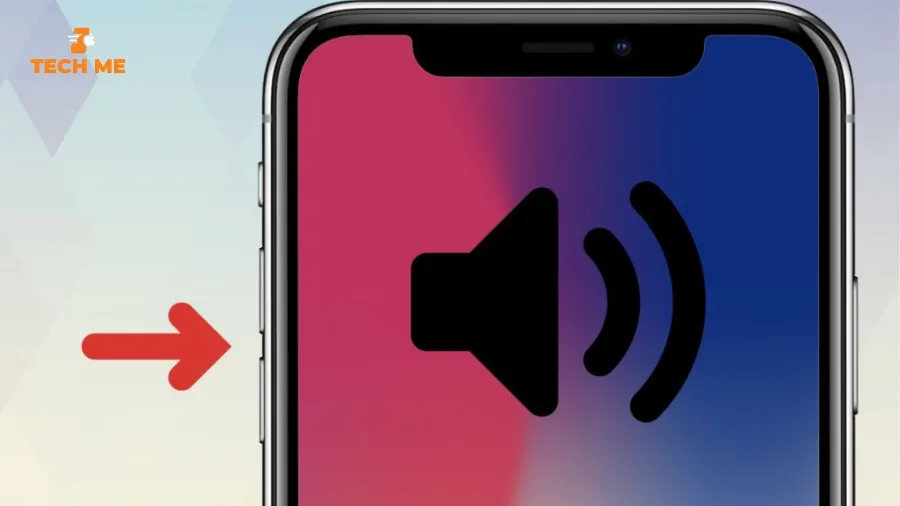
- Cách thực hiện: Bấm và thả nhanh Nút Tăng âm lượng > Bấm và thả nhanh Nút Giảm âm lượng > Cuối cùng, Nhấn giữ Nút Nguồn liên tục cho đến khi màn hình tắt hẳn và hiện lại logo Apple thì thả tay ra.
Cách 2: Gỡ bỏ ứng dụng gây xung đột và Đặt lại cài đặt
- Thao tác 1: Rà soát và xóa bỏ ngay các ứng dụng lạ hoặc những app bạn vừa cài đặt trùng với thời điểm máy bắt đầu bị sập nguồn.
- Thao tác 2: Đưa các thiết lập hệ thống về trạng thái ban đầu bằng cách truy cập Cài đặt > Cài đặt chung > Chuyển hoặc đặt lại iPhone > Đặt lại > Chọn Đặt lại tất cả cài đặt (Lưu ý: Thao tác này chỉ reset thiết lập, không làm mất dữ liệu cá nhân của bạn).
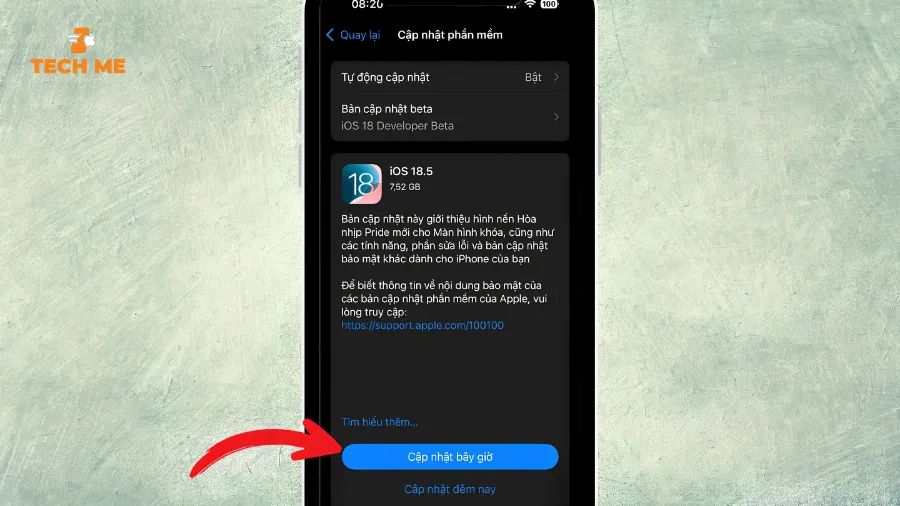
Cách 3: Cập nhật hệ điều hành iOS lên phiên bản mới nhất
- Mục đích: Apple thường xuyên tung ra các bản vá lỗi. Việc cập nhật sẽ giúp giải quyết triệt để các lỗ hổng phần mềm từ phiên bản iOS cũ đang gây ra lỗi sập nguồn.
- Cách thực hiện: Vào Cài đặt > Cài đặt chung > Cập nhật phần mềm. Nếu thấy có bản cập nhật khả dụng, hãy kết nối Wi-Fi ổn định và tiến hành tải về.
Cách 4: Restore (Khôi phục) iPhone qua máy tính (iTunes/Finder)
- Mục đích: Đây là “vũ khí” phần mềm mạnh nhất, giúp format và dọn dẹp sạch sẽ 100% mọi lỗi sâu bên trong hệ thống.
- Lưu ý cực kỳ quan trọng: Bạn bắt buộc phải sao lưu (backup) toàn bộ dữ liệu lên iCloud hoặc máy tính trước khi thực hiện, vì quá trình Restore sẽ xóa trắng mọi dữ liệu trên iPhone.
Cách 5: Mang máy đến trung tâm bảo hành, sửa chữa uy tín
- Áp dụng khi: Bạn đã chạy lại toàn bộ phần mềm (áp dụng đủ 4 cách trên) nhưng iPhone vẫn tiếp tục sập nguồn và file log reset_counter vẫn nhảy ra tệp lỗi mới.
- Giải pháp kỹ thuật: Lúc này có thể khẳng định máy đã bị lỗi phần cứng. Các kỹ thuật viên sẽ cần mở máy để đo đạc mạch điện, tiến hành kiểm tra/thay thế Pin, thay cụm cáp sạc, cáp nguồn hoặc xử lý chuyên sâu hơn là sửa IC, sàng main (nếu lỗi nằm trên bo mạch chủ).

Lời kết
Tóm lại, lỗi reset counter iphone là dấu hiệu cảnh báo quan trọng giúp bạn sớm nhận biết các sự cố bất thường trên thiết bị. Bằng cách chủ động kiểm tra file log và áp dụng đúng các bước hướng dẫn, bạn hoàn toàn có thể tự khắc phục hiệu quả các vấn đề do phần mềm gây ra ngay tại nhà. Tuy nhiên, nếu nghi ngờ máy gặp hư hỏng phần cứng nghiêm trọng, việc sớm mang thiết bị đến trung tâm sửa chữa uy tín sẽ giúp bảo vệ chiếc iPhone của bạn một cách an toàn và tối ưu nhất.