
 iphonexin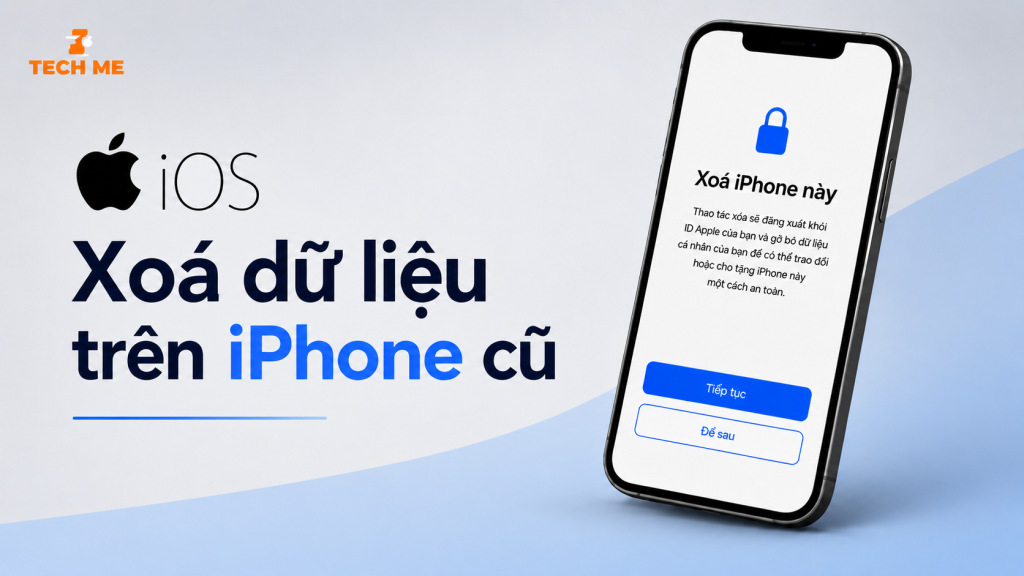
Bạn sắp bán chiếc iPhone cũ nhưng lo ngại hình ảnh, tin nhắn hay tài khoản cá nhân vẫn còn lưu trên máy? Xóa dữ liệu iPhone cũ đúng cách không chỉ giúp bảo vệ quyền riêng tư mà còn tránh các sự cố như quên Apple ID hay khóa kích hoạt sau khi chuyển nhượng. Bài viết dưới đây sẽ hướng dẫn bạn thực hiện đầy đủ các bước để xóa sạch dữ liệu trước khi bán một cách an toàn.
Cần lưu ý gì trước khi thực hiện xóa dữ liệu trên iPhone cũ?
Trước khi xóa dữ liệu iPhone cũ, bạn không nên vội khôi phục cài đặt gốc ngay. Chỉ cần bỏ sót một bước như sao lưu dữ liệu hoặc đăng xuất Apple ID, bạn có thể mất toàn bộ thông tin quan trọng hoặc khiến người mua không thể kích hoạt thiết bị. Dưới đây là những lưu ý quan trọng bạn cần thực hiện:
Sao lưu toàn bộ dữ liệu quan trọng
Đây là bước đầu tiên và quan trọng nhất. Sau khi xóa dữ liệu, hình ảnh, video, danh bạ, tin nhắn, ghi chú hay tài liệu sẽ không thể khôi phục nếu chưa được sao lưu.
Bạn có thể sao lưu bằng:
- iCloud để đồng bộ dữ liệu lên tài khoản Apple.
- Máy tính (Finder trên Mac hoặc Apple Devices/iTunes trên Windows) để lưu bản sao đầy đủ của thiết bị.
Lưu ý: Hãy kiểm tra bản sao lưu đã hoàn tất trước khi chuyển sang bước tiếp theo.
Đồng bộ dữ liệu sang iPhone mới (nếu có)
Nếu bạn vừa mua một chiếc iPhone mới, hãy chuyển toàn bộ dữ liệu trước khi xóa máy cũ. Apple hỗ trợ chuyển dữ liệu trực tiếp giữa hai thiết bị hoặc khôi phục từ bản sao lưu iCloud, giúp bạn giữ nguyên ứng dụng, ảnh, danh bạ và cài đặt.

>>> Xem thêm: iPhone cũ có nên cập nhật iOS không? 5 điều cần biết ngay
Đăng xuất Apple ID và tắt tính năng “Tìm iPhone” (Find My)
Đây là bước rất nhiều người bỏ qua. Nếu vẫn đăng nhập Apple ID hoặc chưa tắt Find My, iPhone sẽ bị Khóa kích hoạt (Activation Lock), khiến người mua không thể sử dụng thiết bị dù đã xóa dữ liệu.
Để tránh tình trạng này:
- Vào Cài đặt > Apple ID.
- Chọn Đăng xuất (Sign Out).
- Nhập mật khẩu Apple ID để xác nhận và tắt Find My.
Hủy liên kết với các thiết bị và dịch vụ khác
Nếu iPhone đang kết nối với Apple Watch hoặc các dịch vụ thanh toán, hãy hủy liên kết trước khi xóa dữ liệu.
Bạn nên:
- Hủy ghép đôi Apple Watch.
- Xóa thẻ thanh toán trong Apple Wallet/Apple Pay.
- Đăng xuất iMessage và FaceTime nếu chuyển sang điện thoại Android.
Tháo SIM hoặc xóa eSIM
Đừng quên lấy SIM vật lý ra khỏi máy. Nếu sử dụng eSIM và không tiếp tục dùng trên thiết bị này, hãy chọn xóa hồ sơ eSIM khi hệ thống hỏi trong quá trình đặt lại iPhone.
Đảm bảo nhớ mật khẩu Apple ID
Trong quá trình xóa dữ liệu, hệ thống có thể yêu cầu nhập mật khẩu Apple ID để xác minh chủ sở hữu và tắt Khóa kích hoạt. Nếu quên mật khẩu, bạn sẽ không thể hoàn tất việc xóa thiết bị.
Kiểm tra pin và kết nối mạng ổn định
Để tránh quá trình xóa dữ liệu bị gián đoạn:
- Pin nên còn từ 50% trở lên hoặc cắm sạc.
- Kết nối Wi-Fi ổn định nếu cần xác minh Apple ID hoặc đồng bộ dữ liệu.
Chỉ xóa dữ liệu sau khi hoàn tất các bước trên
Sau khi đã sao lưu, đăng xuất Apple ID và kiểm tra mọi thứ, bạn mới tiến hành Xóa tất cả nội dung và cài đặt. Khi hoàn tất, iPhone sẽ trở về màn hình “Hello” như lúc mới xuất xưởng, sẵn sàng để bán hoặc chuyển cho chủ sở hữu mới.
>>> Xem thêm: Góc tư vấn: Sinh viên có nên mua iPhone cũ không?
Hướng dẫn xóa dữ liệu iPhone cũ, reset lại như máy mới
Sau khi đã sao lưu dữ liệu và kiểm tra các thông tin cần thiết, bạn có thể tiến hành xóa toàn bộ dữ liệu trên iPhone để đưa thiết bị về trạng thái như lúc mới xuất xưởng. Thực hiện lần lượt theo các bước dưới đây để đảm bảo quá trình diễn ra an toàn và không gặp lỗi kích hoạt.
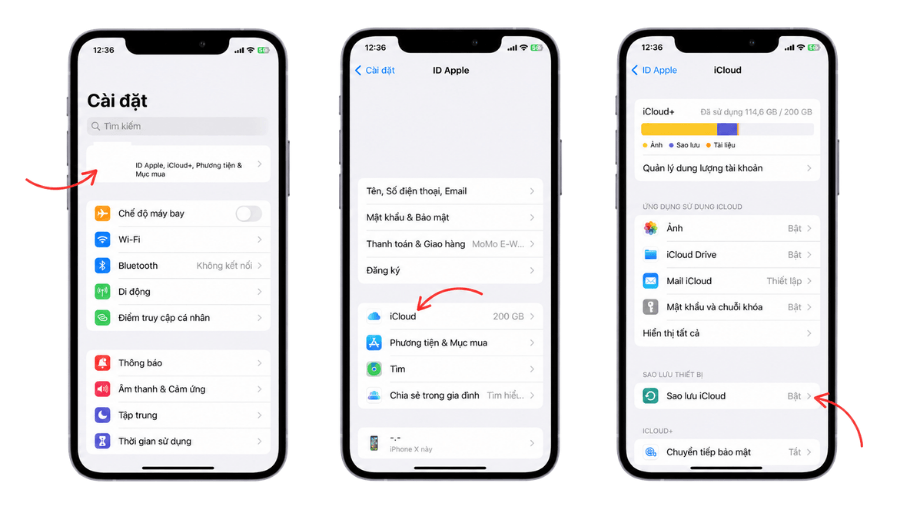
Bước 1: Đăng xuất tài khoản iCloud trên máy
Trước khi xóa dữ liệu, bạn cần đăng xuất tài khoản Apple ID (iCloud) khỏi thiết bị. Đây là thao tác bắt buộc nhằm tắt Khóa kích hoạt (Activation Lock), giúp chủ sở hữu mới có thể thiết lập và sử dụng iPhone bình thường sau khi nhận máy.
Các bước thực hiện:
- Mở Cài đặt (Settings) trên iPhone.
- Nhấn vào tên tài khoản Apple ID ở đầu màn hình.
- Cuộn xuống cuối trang và chọn Đăng xuất (Sign Out).
- Nhập mật khẩu Apple ID để xác minh.
- Chọn Đăng xuất một lần nữa để hoàn tất quá trình.
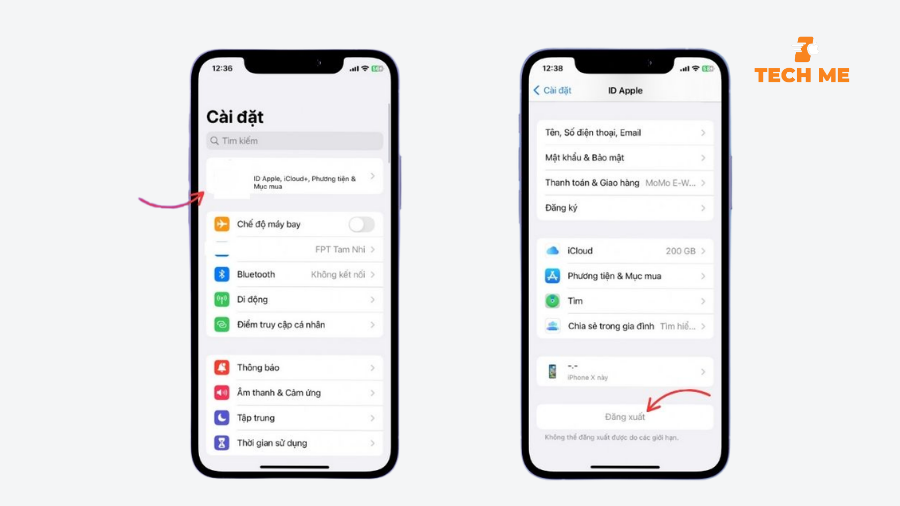
Sau khi đăng xuất thành công, tài khoản Apple ID sẽ không còn xuất hiện trong phần Cài đặt và tính năng Tìm iPhone (Find My iPhone) cũng sẽ được vô hiệu hóa. Đây là dấu hiệu cho thấy thiết bị đã sẵn sàng để xóa dữ liệu và chuyển sang chủ sở hữu mới.
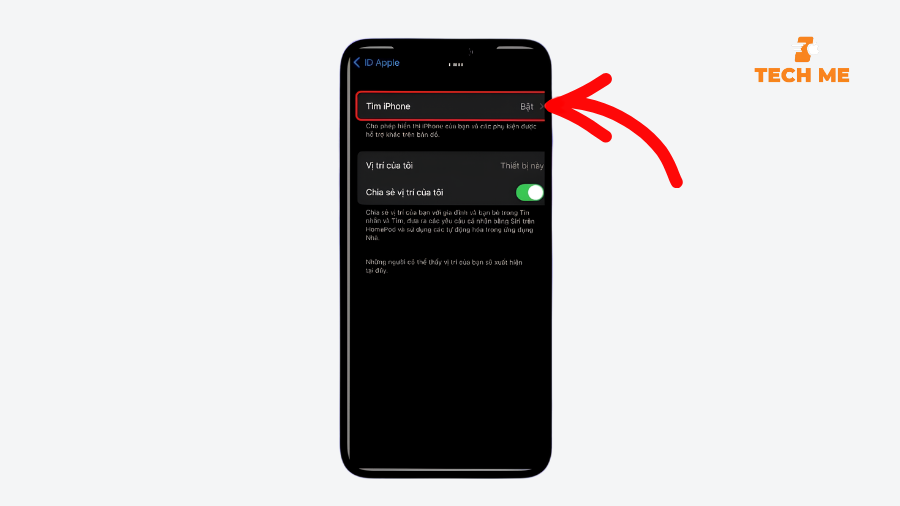
Bước 2: Xóa tất cả dữ liệu trên điện thoại iPhone
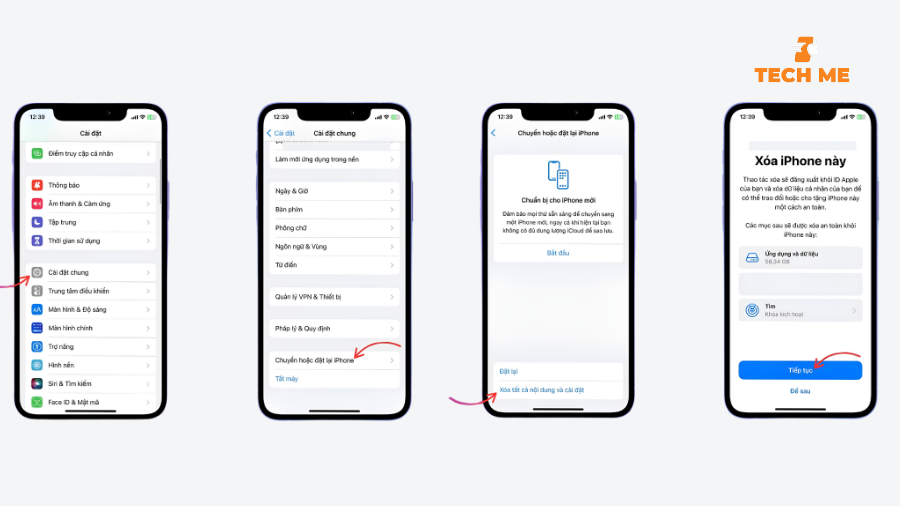
Khi đã sao lưu dữ liệu và đăng xuất Apple ID, bạn có thể tiến hành khôi phục cài đặt gốc để xóa toàn bộ thông tin cá nhân trên thiết bị. Sau khi hoàn tất, iPhone sẽ trở về trạng thái ban đầu như khi vừa xuất xưởng.
Các bước thực hiện:
- Mở Cài đặt (Settings).
- Chọn Cài đặt chung (General).
- Nhấn Chuyển hoặc đặt lại iPhone (Transfer or Reset iPhone).
- Chọn Xóa tất cả nội dung và cài đặt (Erase All Content and Settings).
- Nhấn Tiếp tục (Continue).
- Nhập mật khẩu khóa màn hình và mật khẩu Apple ID (nếu được yêu cầu) để xác nhận.
- Nếu thiết bị sử dụng eSIM, hãy lựa chọn Giữ eSIM hoặc Xóa eSIM tùy theo nhu cầu sử dụng.
Sau khi xác nhận, iPhone sẽ tự động khởi động lại và bắt đầu quá trình xóa dữ liệu. Thời gian thực hiện thường chỉ mất vài phút, tùy thuộc vào dung lượng dữ liệu trên máy. Khi hoàn tất, màn hình “Hello” sẽ xuất hiện, đồng nghĩa với việc thiết bị đã được khôi phục về cài đặt gốc và sẵn sàng để bán, tặng hoặc chuyển nhượng cho người khác.
FAQs liên quan đến xóa dữ liệu trên iphone cũ
Xóa tất cả nội dung và cài đặt trên iPhone có xóa sạch dữ liệu không?
Có. Tùy chọn “Xóa tất cả nội dung và cài đặt” sẽ xóa toàn bộ ảnh, video, ứng dụng, danh bạ, tin nhắn và cài đặt cá nhân trên thiết bị, đồng thời đưa iPhone về trạng thái như mới xuất xưởng. Tuy nhiên, dữ liệu đã đồng bộ lên iCloud sẽ không bị xóa khỏi tài khoản iCloud của bạn.
Có cần đăng xuất iCloud trước khi xóa dữ liệu iPhone không?
Có. Bạn nên đăng xuất Apple ID (iCloud) trước khi reset máy để tắt Khóa kích hoạt (Activation Lock). Nếu bỏ qua bước này, người mua sẽ không thể kích hoạt và sử dụng iPhone sau khi reset.
Xóa dữ liệu trên iPhone có làm mất dữ liệu trên iCloud không?
Không. Nếu bạn chọn Xóa tất cả nội dung và cài đặt, dữ liệu chỉ bị xóa khỏi iPhone. Những dữ liệu đã được đồng bộ trên iCloud vẫn được lưu và có thể khôi phục khi đăng nhập trên thiết bị khác.
Có cần sao lưu dữ liệu trước khi reset iPhone không?
Có. Việc sao lưu bằng iCloud hoặc máy tính giúp bạn dễ dàng khôi phục ảnh, danh bạ, tin nhắn và các dữ liệu quan trọng sau khi đổi sang iPhone mới.
Sau khi xóa dữ liệu, iPhone có còn theo dõi được không?
Không. Khi bạn đăng xuất Apple ID và hoàn tất quá trình xóa thiết bị, tính năng Find My iPhone và Activation Lock sẽ được tắt, đồng thời thiết bị không còn liên kết với tài khoản của bạn.
Xóa dữ liệu iPhone mất bao lâu?
Thông thường, quá trình xóa toàn bộ dữ liệu chỉ mất khoảng 5-15 phút, tùy vào dung lượng dữ liệu và phiên bản iOS đang sử dụng.
>>> Xem thêm: Mua iPhone cũ trả góp cho người nợ xấu ở đâu uy tín?
Lời kết
Xóa dữ liệu iPhone cũ đúng cách không chỉ giúp bảo vệ thông tin cá nhân mà còn đảm bảo thiết bị sẵn sàng cho chủ sở hữu mới sử dụng. Chỉ với vài thao tác đơn giản như sao lưu dữ liệu, đăng xuất Apple ID và khôi phục cài đặt gốc, bạn có thể yên tâm bán hoặc chuyển nhượng iPhone mà không lo rò rỉ dữ liệu. Hy vọng những hướng dẫn của Tech Me sẽ giúp bạn xóa nhanh chóng, an toàn và hiệu quả.
——————
CÔNG TY TNHH CÔNG NGHỆ TÀI CHÍNH TECH ME
- Địa chỉ: 28A Đ.Nguyễn Khang, Yên Hòa, Cầu Giấy, Hà Nội
- Hotline: 0936.087.519 – 0936.089.795
- Email: techme6868@gmail.com
- Website: https://techme.com.vn/
- Fanpage: https://www.facebook.com/Techmeiphonexin68