
 iphonexin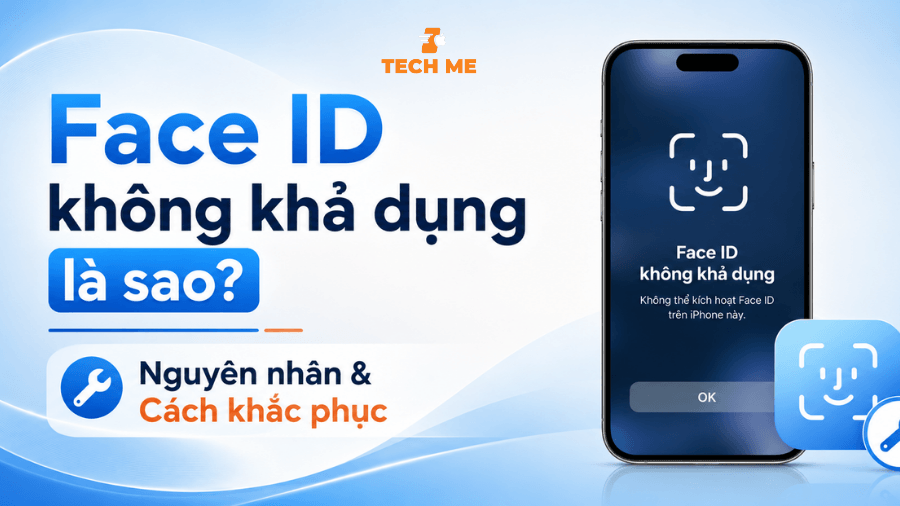
Face ID không khả dụng là sao và vì sao lỗi này lại xuất hiện ngay khi bạn cần mở khóa iPhone? Tình trạng này có thể bắt nguồn từ nhiều nguyên nhân như lỗi phần mềm, camera TrueDepth gặp sự cố hoặc cài đặt Face ID bị thay đổi. Bài viết dưới đây Tech Me sẽ giúp bạn hiểu nguyên nhân, nhận biết dấu hiệu và hướng dẫn cách khắc phục Face ID hiệu quả.
Face ID không khả dụng là sao?
Theo thông tin chính thức từ Apple, Face ID được giới thiệu lần đầu tiên vào ngày 12/09/2017 cùng với sự ra mắt của iPhone X tại sự kiện đặc biệt diễn ra ở Steve Jobs Theater (Cupertino, California).
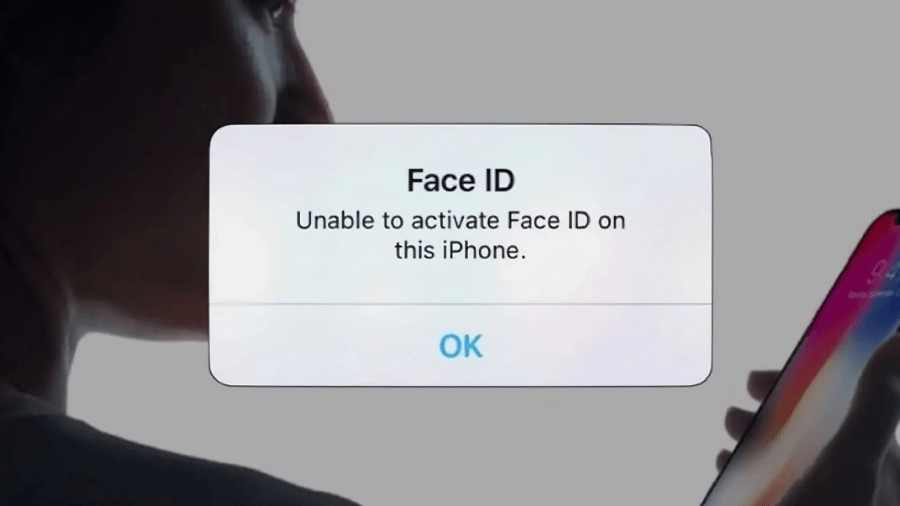
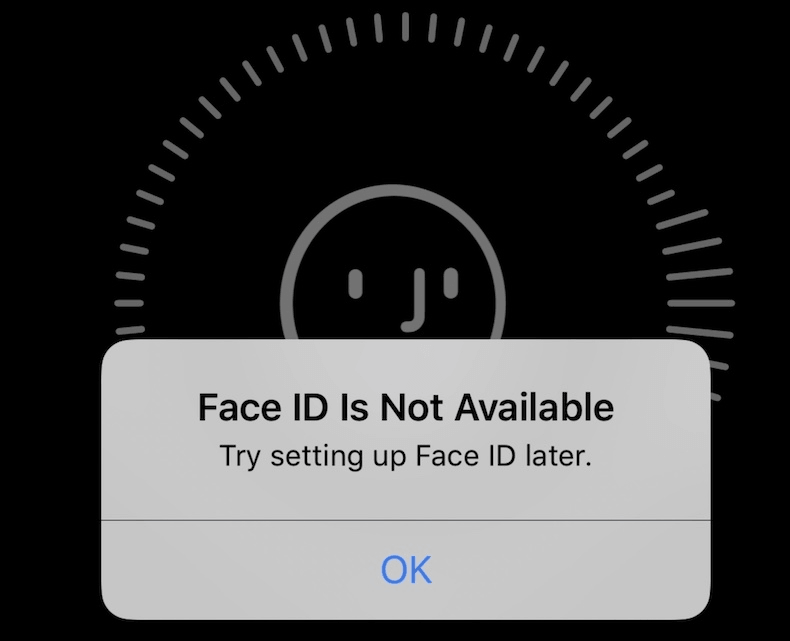
Face ID không khả dụng là trạng thái iPhone không thể sử dụng tính năng nhận diện khuôn mặt để mở khóa thiết bị, xác thực thanh toán hoặc đăng nhập ứng dụng. Lỗi này thường xuất hiện khi hệ thống TrueDepth Camera hoặc Face ID gặp sự cố do phần mềm, cài đặt hoặc phần cứng, khiến thiết bị hiển thị thông báo “Face ID is Not Available” và yêu cầu người dùng nhập mật mã thay thế.
Nguyên nhân Face ID không khả dụng
Face ID không khả dụng thường xuất phát từ sự cố liên quan đến phần mềm, cài đặt hoặc hệ thống camera TrueDepth. Dưới đây là những nguyên nhân phổ biến nhất mà bạn có thể đưa vào bài viết SEO:
Camera TrueDepth bị che khuất và bám bẩn
Đây là nguyên nhân phổ biến nhất khiến iPhone hiển thị thông báo “Face ID không khả dụng”. Bụi bẩn, dấu vân tay, miếng dán màn hình hoặc ốp lưng che khu vực camera trước có thể làm hệ thống TrueDepth Camera không quét được khuôn mặt và từ chối xác thực.
iPhone chưa được cập nhật iOS
Lỗi phần mềm hoặc phiên bản iOS quá cũ có thể khiến Face ID hoạt động không ổn định hoặc hiển thị thông báo “Face ID không khả dụng”. Apple khuyến nghị cập nhật lên phiên bản iOS mới nhất trước khi thực hiện các bước khắc phục khác.
Face ID bị tắt hoặc cài đặt chưa đúng
Nếu Face ID chưa được thiết lập hoặc các tùy chọn như Mở khóa iPhone, Apple Pay hay App Store bị tắt trong phần Face ID & Mật mã, tính năng sẽ không hoạt động như mong muốn.
Khuôn mặt không được nhận diện chính xác
Face ID cần nhìn thấy rõ mắt, mũi và miệng. Đeo khẩu trang (trên thiết bị chưa hỗ trợ), kính râm chặn tia hồng ngoại, hoặc che một phần khuôn mặt có thể khiến Face ID không nhận diện được.
Cầm iPhone sai vị trí hoặc không đối diện camera
Nếu iPhone ở quá xa, sai góc hoặc bạn không nhìn trực tiếp vào camera TrueDepth, Face ID có thể không hoạt động. Với một số mẫu iPhone cũ, Face ID chỉ hoạt động khi thiết bị ở chế độ dọc.
Lỗi dữ liệu Face ID
Sau khi thay đổi ngoại hình đáng kể hoặc dữ liệu nhận diện bị lỗi, Face ID có thể không xác thực được khuôn mặt. Trong trường hợp này, Apple khuyến nghị đặt lại và thiết lập Face ID từ đầu.
Camera TrueDepth hoặc phần cứng gặp sự cố
Nếu đã thử mọi cách nhưng vẫn xuất hiện thông báo “Face ID không khả dụng”, rất có thể hệ thống camera TrueDepth hoặc linh kiện liên quan đã bị hỏng do rơi vỡ, va đập, vào nước hoặc sửa chữa không đúng kỹ thuật. Apple khuyến nghị mang thiết bị đến trung tâm bảo hành hoặc cơ sở sửa chữa được ủy quyền để kiểm tra.
>>> Xem thêm: 6+ lỗi face ID phổ biến và cách khắc phục hiệu quả
Cách khắc phục Face ID không khả dụng như thế nào?
Hướng dẫn cách khắc phục face ID không khả dụng nhanh nhất:
Kiểm tra và vệ sinh khu vực camera TrueDepth
Hãy kiểm tra xem camera TrueDepth có bị che bởi bụi bẩn, dấu vân tay, miếng dán màn hình hoặc ốp lưng hay không. Nếu có, hãy dùng khăn mềm, sạch để lau nhẹ khu vực camera trước rồi thử sử dụng Face ID lại. Đây là bước đầu tiên Apple khuyến nghị khi Face ID không hoạt động.
Khởi động lại iPhone
Một số lỗi phần mềm tạm thời có thể khiến Face ID không khả dụng. Bạn chỉ cần khởi động lại thiết bị, nhập mật mã để mở khóa lần đầu rồi kiểm tra xem Face ID đã hoạt động bình thường hay chưa.
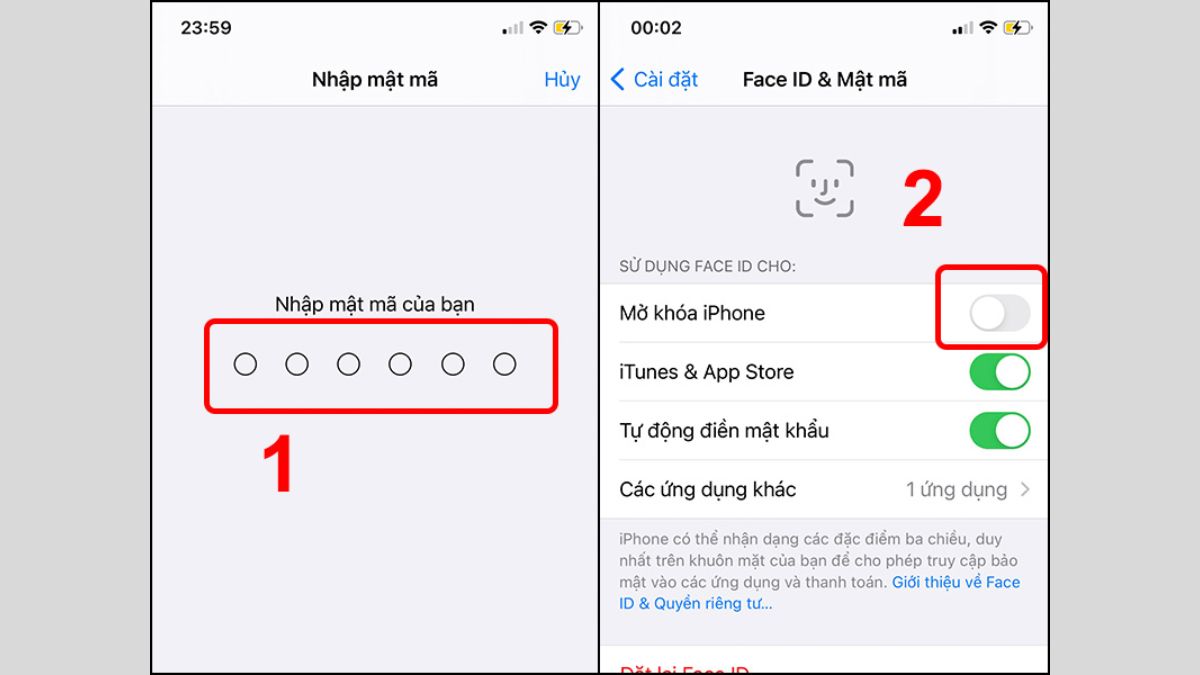
Cập nhật iPhone lên phiên bản iOS mới nhất
Nếu đang sử dụng phiên bản iOS cũ hoặc gặp lỗi sau khi cập nhật, hãy vào Cài đặt > Cài đặt chung > Cập nhật phần mềm để kiểm tra và cài đặt bản cập nhật mới nhất. Apple thường phát hành các bản vá giúp cải thiện hiệu suất và khắc phục lỗi liên quan đến Face ID.
Kiểm tra cài đặt Face ID
Vào Cài đặt > Face ID & Mật mã, sau đó xác nhận Face ID đã được thiết lập và các tùy chọn như Mở khóa iPhone, Apple Pay, iTunes & App Store hoặc các ứng dụng cần xác thực đều đã được bật. Nếu tính năng bị tắt, Face ID sẽ không thể hoạt động.
Đảm bảo khuôn mặt được nhận diện chính xác
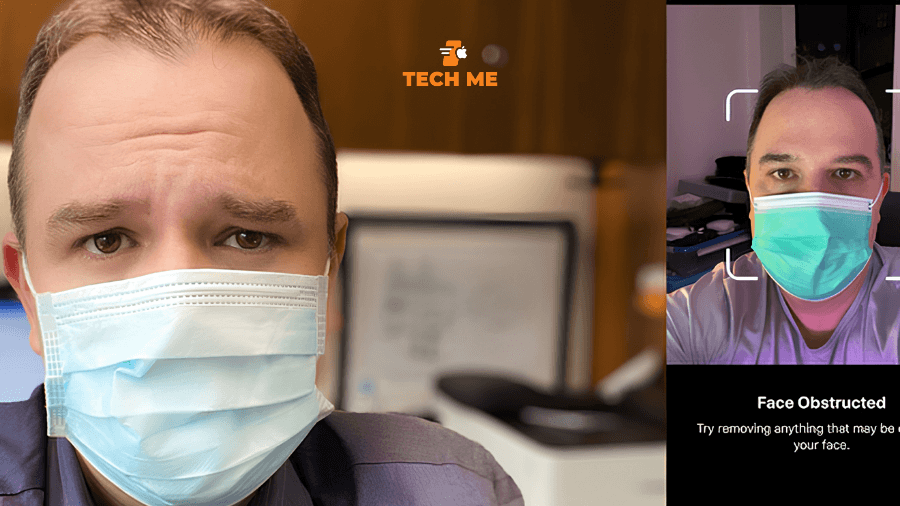
Khi sử dụng Face ID, hãy nhìn trực tiếp vào camera TrueDepth và đảm bảo mắt, mũi, miệng không bị che khuất. Nếu đeo kính râm chặn tia hồng ngoại hoặc khẩu trang trên thiết bị chưa hỗ trợ, hãy thử tháo ra rồi quét lại khuôn mặt. Đồng thời giữ iPhone cách mặt khoảng 25-50 cm để tăng khả năng nhận diện.
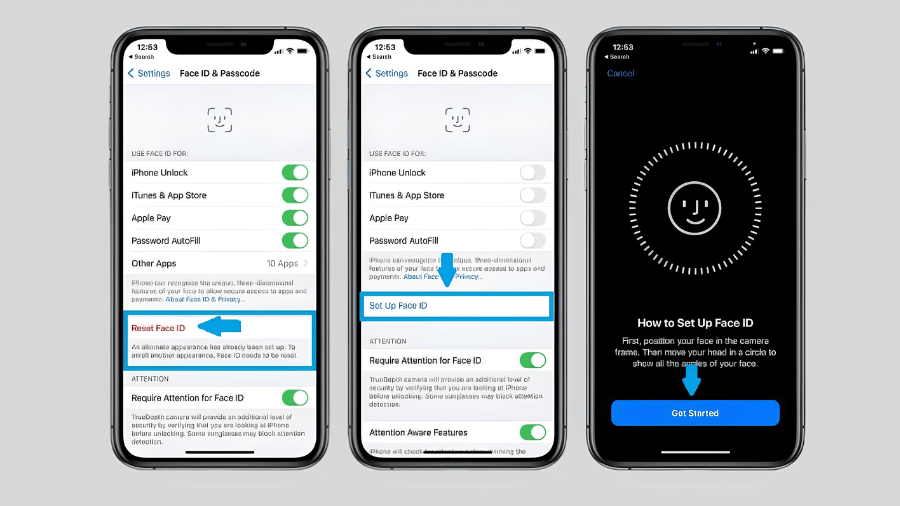
Thiết lập lại Face ID
Nếu Face ID vẫn không hoạt động, hãy đặt lại dữ liệu nhận diện:
- Mở Cài đặt > Face ID & Mật mã.
- Chọn Đặt lại Face ID (Reset Face ID).
- Nhấn Thiết lập Face ID (Set Up Face ID) và quét lại khuôn mặt theo hướng dẫn.
Việc thiết lập lại sẽ giúp khắc phục các lỗi liên quan đến dữ liệu Face ID bị hỏng hoặc nhận diện không chính xác.
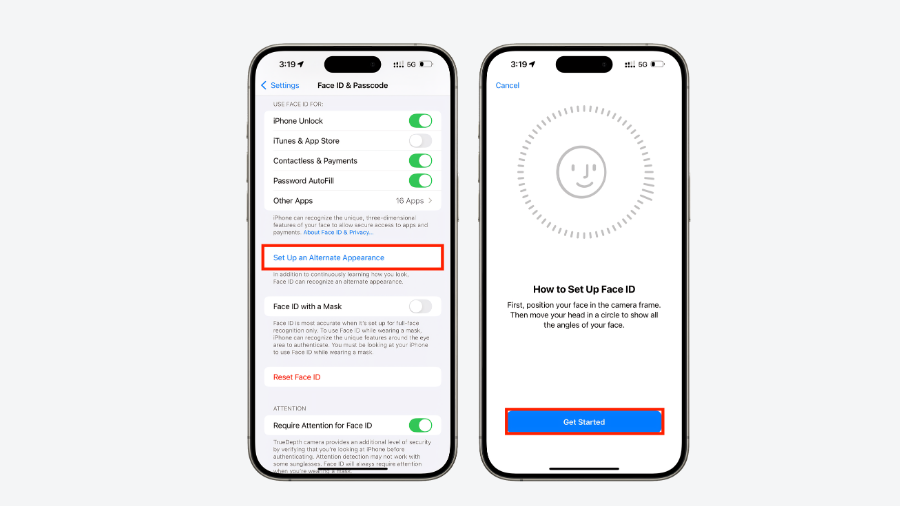
Thêm giao diện thay thế (Alternate Appearance)
Nếu bạn thường xuyên đeo kính, thay đổi kiểu tóc hoặc có ngoại hình khác biệt trong một số trường hợp, hãy sử dụng tính năng Thiết lập diện mạo thay thế (Set Up an Alternate Appearance). Điều này giúp Face ID nhận diện chính xác hơn trong nhiều điều kiện sử dụng.
Mang iPhone đến trung tâm sửa chữa nếu nghi ngờ lỗi phần cứng
Nếu đã thử toàn bộ các cách trên nhưng Face ID vẫn báo “Face ID không khả dụng”, rất có thể hệ thống TrueDepth Camera hoặc linh kiện liên quan đã gặp sự cố. Apple khuyến nghị đưa thiết bị đến trung tâm bảo hành hoặc cơ sở sửa chữa được ủy quyền để kiểm tra, tránh tự ý tháo máy hoặc thay thế linh kiện không chính hãng vì có thể khiến Face ID ngừng hoạt động hoàn toàn.
>>> Xem thêm: Mua Iphone cũ ở đâu uy tín Hà Nội? Gợi ý địa chỉ giá tốt, minh bạch
FAQs liên quan đến Face ID?
Face ID không khả dụng có tự sửa được không?
Có. Nếu nguyên nhân đến từ lỗi phần mềm, cài đặt hoặc camera TrueDepth bị che khuất, bạn có thể tự khắc phục bằng cách khởi động lại iPhone, cập nhật iOS, vệ sinh camera hoặc thiết lập lại Face ID. Nếu đã thử các cách này nhưng vẫn không thành công, rất có thể thiết bị gặp lỗi phần cứng và cần được kiểm tra.
Tại sao Face ID không khả dụng sau khi cập nhật iOS?
Sau khi cập nhật iOS, Face ID có thể hoạt động không ổn định do lỗi phần mềm hoặc quá trình cập nhật chưa hoàn tất. Bạn nên khởi động lại iPhone, kiểm tra bản cập nhật mới hoặc đặt lại Face ID trước khi nghĩ đến việc sửa chữa phần cứng.
Face ID không khả dụng có phải do hỏng phần cứng không?
Không phải lúc nào cũng vậy. Lỗi có thể xuất phát từ phần mềm, cài đặt hoặc camera TrueDepth bị che. Tuy nhiên, nếu Face ID vẫn không hoạt động sau khi đã thử mọi cách khắc phục, khả năng cao hệ thống TrueDepth Camera đã gặp sự cố và cần được kiểm tra bởi kỹ thuật viên được Apple ủy quyền.
Đặt lại Face ID có làm mất dữ liệu trên iPhone không?
Không. Việc Reset Face ID chỉ xóa dữ liệu nhận diện khuôn mặt đã lưu và yêu cầu bạn quét lại khuôn mặt từ đầu. Toàn bộ ảnh, video, ứng dụng và dữ liệu cá nhân khác vẫn được giữ nguyên.
Có nên thay camera trước để sửa lỗi Face ID không?
Không nên tự ý thay camera trước hoặc cụm TrueDepth tại các cơ sở không uy tín. Face ID được liên kết bảo mật với các linh kiện phần cứng của iPhone, vì vậy việc thay thế linh kiện không đúng quy trình hoặc không chính hãng có thể khiến Face ID ngừng hoạt động hoàn toàn.
Lời kết
Face ID không khả dụng không phải lúc nào cũng là lỗi phần cứng mà có thể xuất phát từ cài đặt, phần mềm hoặc hệ thống TrueDepth Camera. Hãy áp dụng lần lượt các cách khắc phục trong bài để xác định nguyên nhân và xử lý hiệu quả theo khuyến nghị của Apple. Nếu vẫn chưa khắc phục được, hãy mang iPhone đến Tech Me để được kiểm tra và tư vấn giải pháp phù hợp.
——————
CÔNG TY TNHH CÔNG NGHỆ TÀI CHÍNH TECH ME
- Địa chỉ: 28A Đ.Nguyễn Khang, Yên Hòa, Cầu Giấy, Hà Nội
- Hotline: 0936.087.519 – 0936.089.795
- Email: techme6868@gmail.com
- Website: https://techme.com.vn/
- Fanpage: https://www.facebook.com/Techmeiphonexin68