
 iphonexin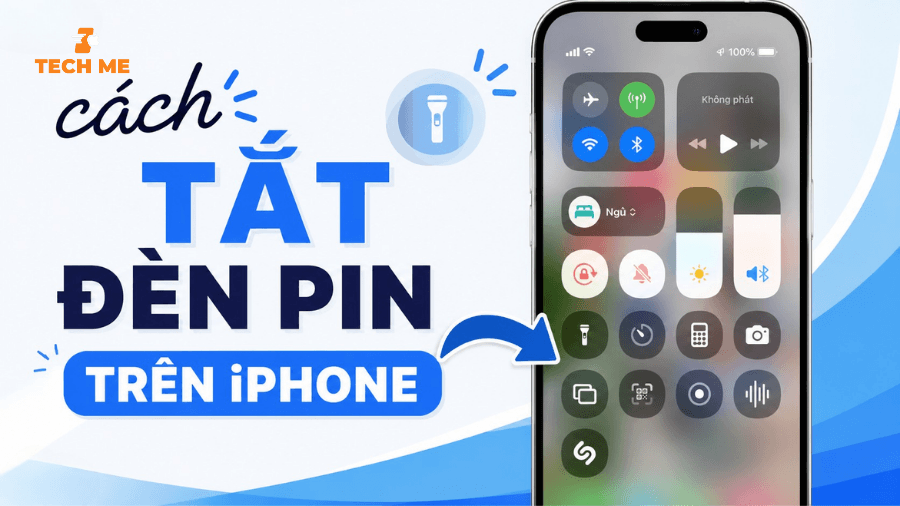
Đèn pin là tiện ích quen thuộc trên iPhone, giúp chiếu sáng nhanh khi ở nơi thiếu ánh sáng mà không cần mở thêm ứng dụng. Tuy nhiên, khi không còn nhu cầu sử dụng, nhiều người vẫn chưa biết cách tắt đèn pin trên iPhone nhanh nhất hoặc vô tình để đèn sáng trong thời gian dài. Các cách dưới đây đều dựa trên hướng dẫn hiện hành của Apple và có thể áp dụng nhanh trong những tình huống khác nhau.
Cách tắt đèn pin trên iPhone nhanh nhất
Nếu cần tắt đèn pin ngay, bạn có thể lựa chọn:
| Cách thực hiện | Thao tác chính | Phù hợp với |
| Trung tâm điều khiển | Mở Trung tâm điều khiển → chạm Đèn pin | Hầu hết iPhone hỗ trợ Trung tâm điều khiển |
| Màn hình khóa | Nhấn/giữ biểu tượng Đèn pin | iPhone có nút Đèn pin trên Màn hình khóa |
| Siri | Gọi Siri → yêu cầu tắt đèn pin | Khi không tiện thao tác trên màn hình |
| Nút Tác vụ | Nhấn giữ nút Tác vụ | iPhone có nút Tác vụ và đã gán Đèn pin |
Nếu ưu tiên thao tác nhanh, Trung tâm điều khiển hoặc nút Đèn pin trên Màn hình khóa thường là lựa chọn thuận tiện nhất. Với iPhone có nút Tác vụ, bạn có thể thiết lập nút này để bật/tắt đèn pin chỉ bằng một thao tác nhấn giữ.
>>> Xem thêm: Tình trạng pin bảo trì: Cách nhận biết và khắc phục từ A-Z
1. Cách tắt đèn pin trên iPhone bằng Trung tâm điều khiển
Đây là cách đơn giản và phổ biến nhất để tắt đèn pin trên iPhone. Apple cho phép người dùng bật hoặc tắt đèn pin trực tiếp từ Trung tâm điều khiển mà không cần mở ứng dụng riêng.
Cách thực hiện
Với iPhone sử dụng Face ID:
- Vuốt từ góc trên bên phải màn hình xuống để mở Trung tâm điều khiển.
- Tìm biểu tượng Đèn pin.
- Chạm vào biểu tượng Đèn pin để tắt.
Với iPhone có nút Home:
- Vuốt từ cạnh dưới màn hình lên để mở Trung tâm điều khiển.
- Chạm vào biểu tượng Đèn pin đang sáng.
- Kiểm tra đèn flash phía sau đã tắt.
Apple cũng cho phép tùy chỉnh Trung tâm điều khiển. Vì vậy, nếu không tìm thấy biểu tượng Đèn pin, bạn có thể thêm lại điều khiển này vào Trung tâm điều khiển.
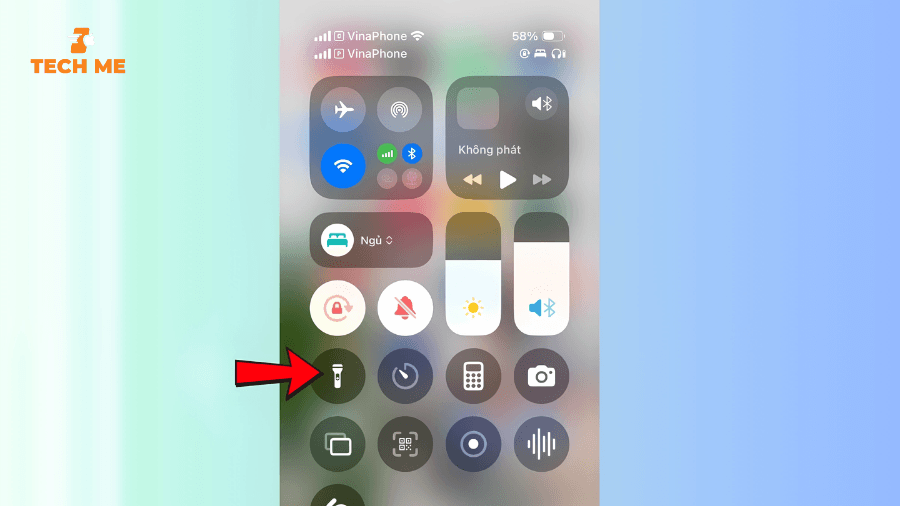
Mẹo: Bạn có thể nhấn giữ biểu tượng Đèn pin trong Trung tâm điều khiển để điều chỉnh độ sáng thay vì chỉ bật hoặc tắt. Apple cho phép tăng hoặc giảm mức sáng bằng thanh điều chỉnh.
>>> Xem thêm: Hiển thị pin iPhone màu vàng? Nguyên nhân & Giải pháp
2. Cách tắt đèn pin trên iPhone từ Màn hình khóa
Nếu đèn pin đang bật nhưng iPhone vẫn khóa, bạn không nhất thiết phải mở khóa máy để tắt. Với iPhone có nút Đèn pin trên Màn hình khóa, người dùng có thể thao tác trực tiếp tại đây.
Cách thực hiện
- Đánh thức Màn hình khóa của iPhone.
- Tìm biểu tượng Đèn pin ở khu vực phía dưới màn hình.
- Nhấn và giữ biểu tượng Đèn pin để tắt.
Cách này đặc biệt tiện lợi khi bạn vừa lấy iPhone ra khỏi túi và phát hiện đèn pin đang bật. Không cần nhập mật mã, dùng Face ID hay mở khóa hoàn toàn thiết bị.
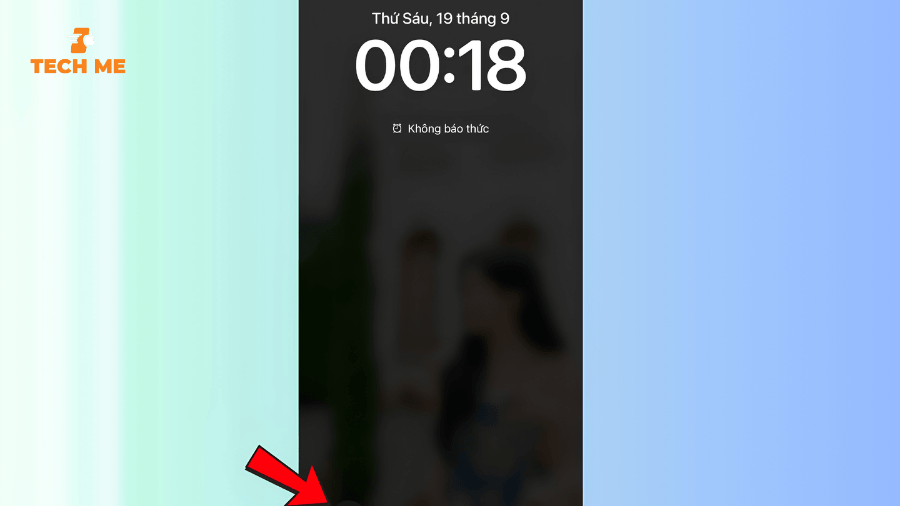
Lưu ý: Vị trí và cách hiển thị các nút trên Màn hình khóa có thể thay đổi tùy phiên bản iOS và thiết lập của thiết bị. Nếu không thấy nút Đèn pin, hãy sử dụng Trung tâm điều khiển để tắt.
3. Cách tắt đèn pin trên iPhone bằng Siri
Nếu đang bận tay hoặc không muốn tìm biểu tượng Đèn pin trên màn hình, bạn có thể sử dụng Siri để tắt đèn pin trên iPhone bằng giọng nói. Apple xác nhận Siri có thể thực hiện lệnh bật và tắt đèn pin trực tiếp.
Cách thực hiện
Bạn có thể gọi Siri bằng câu lệnh đã thiết lập trên iPhone, sau đó nói:
“Siri, tắt đèn pin.”
Hoặc sử dụng câu lệnh tiếng Anh:
“Siri, turn off the flashlight.”
Siri sẽ xử lý yêu cầu và tắt đèn pin mà không cần bạn thao tác trực tiếp trên màn hình.
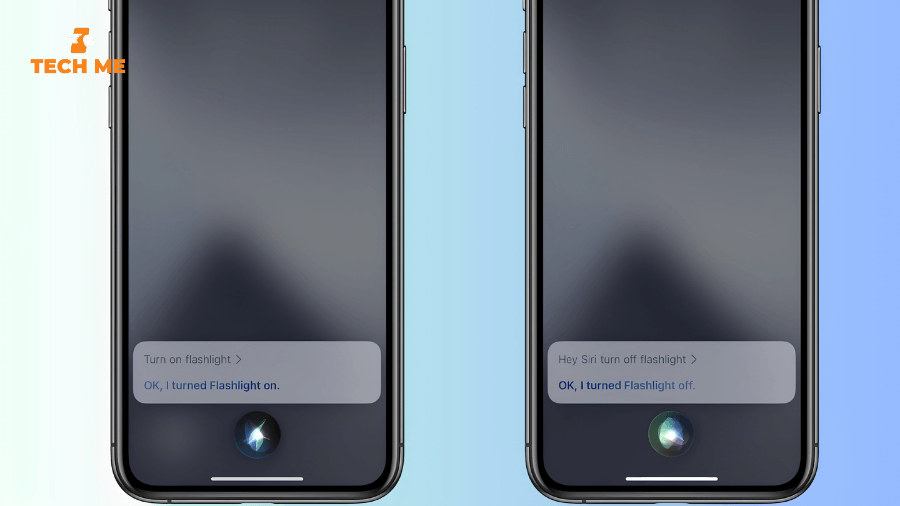
Lưu ý: Khả năng nhận diện câu lệnh có thể phụ thuộc vào ngôn ngữ Siri, cài đặt thiết bị và điều kiện môi trường.
4. Cách tắt đèn pin trên iPhone bằng nút Tác vụ
Nếu đang sử dụng iPhone có nút Tác vụ (Action Button), bạn có thể gán nút này cho chức năng Đèn pin. Sau khi thiết lập, chỉ cần nhấn giữ nút Tác vụ để bật hoặc tắt đèn pin. Apple hiện hỗ trợ tùy chỉnh nút Tác vụ cho chức năng Đèn pin trên các mẫu iPhone được trang bị nút này.
Cách thiết lập nút Tác vụ để điều khiển đèn pin
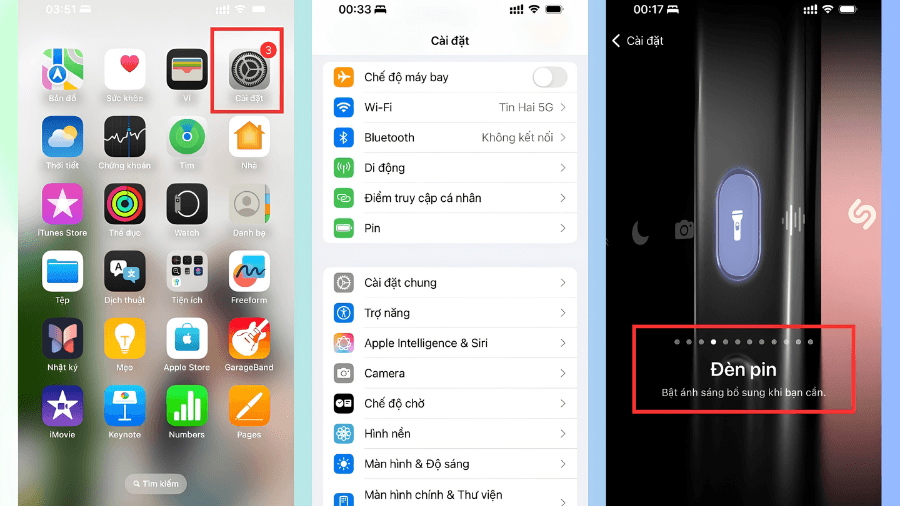
- Mở Cài đặt trên iPhone.
- Chọn Nút Tác vụ.
- Vuốt qua các tùy chọn cho đến khi thấy Đèn pin.
- Chọn Đèn pin.
- Sau khi thiết lập, nhấn và giữ nút Tác vụ để bật hoặc tắt đèn pin.
Nút Tác vụ xuất hiện trên iPhone 15 Pro và iPhone 15 Pro Max, sau đó được Apple mở rộng sang một số thế hệ iPhone khác. Vì vậy, người dùng cần kiểm tra model cụ thể để biết thiết bị có hỗ trợ hay không.
Một số lưu ý khi sử dụng đèn pin trên iPhone
Có thể điều chỉnh độ sáng đèn pin iPhone không?
Có. iPhone cho phép điều chỉnh độ sáng của đèn pin thông qua Trung tâm điều khiển.
Bạn thực hiện như sau:
- Mở Trung tâm điều khiển.
- Nhấn và giữ biểu tượng Đèn pin.
- Kéo thanh điều chỉnh lên hoặc xuống để tăng hoặc giảm độ sáng.
Apple xác nhận mức sáng của đèn pin có thể được điều chỉnh trực tiếp từ giao diện điều khiển này.
Đèn pin iPhone có thể điều chỉnh độ rộng chùm sáng không?
Trên các mẫu iPhone có Dynamic Island hỗ trợ tính năng này, Apple cho phép điều chỉnh độ rộng và chiều dài của chùm sáng. Sau khi bật đèn pin, bạn có thể chạm vào Dynamic Island, nhấn giữ biểu tượng ánh sáng rồi kéo để thay đổi kích thước chùm sáng. Apple hiện ghi nhận tính năng này trên các mẫu iPhone 14 Pro trở lên có Dynamic Island.
>>> Xem thêm: 7+ cách tiết kiệm pin iPhone hiệu quả, dùng lâu hơn cả ngày
Câu hỏi thường gặp về cách tắt đèn pin iPhone
Tắt đèn pin iPhone bằng cách nào nhanh nhất?
Cách nhanh nhất phụ thuộc vào model và tình huống sử dụng. Nếu đang ở Màn hình khóa, bạn có thể dùng trực tiếp nút Đèn pin; nếu đã ở trong máy, Trung tâm điều khiển là phương pháp đơn giản. Với iPhone có nút Tác vụ đã gán cho Đèn pin, chỉ cần nhấn giữ nút này để bật hoặc tắt.
Có cần mở khóa iPhone để tắt đèn pin không?
Không nhất thiết. Nếu Màn hình khóa đang hiển thị nút Đèn pin, bạn có thể thao tác trực tiếp tại đây mà không cần mở khóa thiết bị.
Tại sao không thấy biểu tượng đèn pin trong Trung tâm điều khiển?
Có thể điều khiển Đèn pin đã bị xóa khỏi Trung tâm điều khiển. Apple cho phép người dùng tùy chỉnh các điều khiển, vì vậy bạn có thể mở phần tùy chỉnh Trung tâm điều khiển và thêm lại Đèn pin nếu cần.
iPhone nào có thể tắt đèn pin bằng nút Tác vụ?
Nút Tác vụ được Apple giới thiệu trên iPhone 15 Pro và iPhone 15 Pro Max, sau đó xuất hiện trên một số model iPhone đời mới hơn. Nếu thiết bị có nút Tác vụ, bạn có thể vào Cài đặt để kiểm tra và gán chức năng Đèn pin.
Kết luận
Cách tắt đèn pin trên iPhone khá đơn giản và người dùng có nhiều lựa chọn tùy theo model cũng như tình huống sử dụng. Nếu thường xuyên sử dụng đèn pin, bạn nên chọn một phương thức thuận tiện nhất và ghi nhớ thao tác để có thể bật hoặc tắt ngay khi cần. Đồng thời, việc kiểm tra lại cài đặt Trung tâm điều khiển và nút Tác vụ cũng giúp việc truy cập tính năng này nhanh hơn trong quá trình sử dụng.