
 iphonexin
Cập nhật iOS là cách đơn giản để iPhone được bổ sung tính năng mới, cải thiện khả năng bảo mật và sửa các lỗi còn tồn tại trong phiên bản hiện tại. Tuy nhiên, nhiều người vẫn lo lắng việc cập nhật phần mềm iPhone có thể khiến máy mất dữ liệu, treo logo Apple hoặc phát sinh lỗi trong quá trình cài đặt. Bài viết dưới đây sẽ hướng dẫn chi tiết cách cập nhật phần mềm iPhone lên iOS mới nhất trực tiếp trên thiết bị hoặc thông qua máy tính.
Những điều cần chuẩn bị trước khi cập nhật phần mềm iPhone
Trước khi tiến hành cài đặt, bạn cần đảm bảo thiết bị đã đáp ứng đủ các điều kiện cơ bản để quá trình nâng cấp diễn ra xuyên suốt:
- Kiểm tra bộ nhớ: Đảm bảo iPhone còn trống tối thiểu 5-6GB tùy phiên bản.
- Kết nối WiFi: Sử dụng WiFi ổn định (không dùng 3G/4G/5G để tránh gián đoạn).
- Dung lượng pin: Đảm bảo pin trên 50% hoặc cắm sạc liên tục trong suốt quá trình.
- Sao lưu dữ liệu: Luôn backup dữ liệu qua iCloud hoặc máy tính để phòng ngừa rủi ro.
>>> Xem thêm: Lỗi Reset Counter iPhone là gì? 5 Cách khắc phục triệt để
Hướng dẫn cách cập nhật phần mềm iPhone trực tiếp qua OTA
Đây là cách cập nhật phần mềm iPhone phổ biến nhất vì không cần máy tính và có thể thực hiện ngay trên thiết bị.
Bước 1: Mở Cài đặt
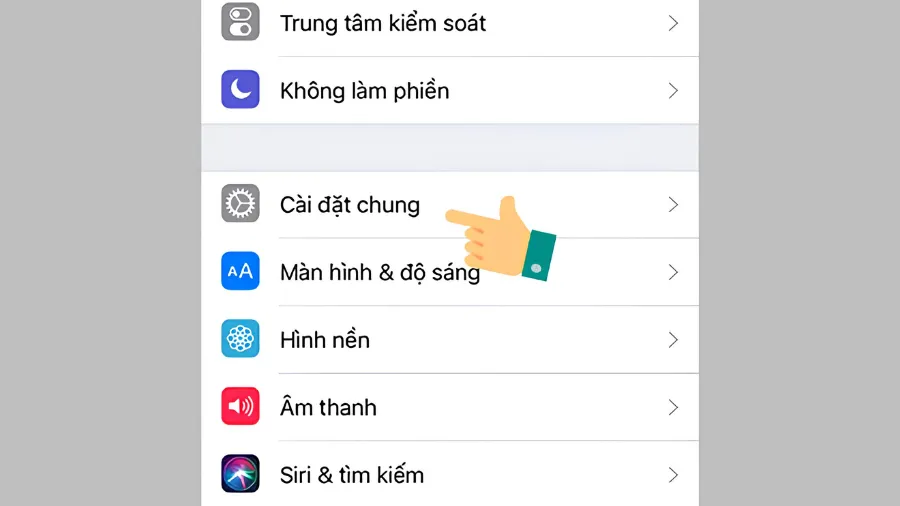
Truy cập ứng dụng Cài đặt trên iPhone, sau đó chọn Cài đặt chung.
Bước 2: Chọn Cập nhật phần mềm
Nhấn Cập nhật phần mềm. iPhone sẽ kiểm tra phiên bản iOS hiện tại và hiển thị thông tin nếu có bản cập nhật mới. Nếu có nhiều lựa chọn phiên bản, hãy đọc kỹ thông tin hiển thị và chọn phiên bản muốn cài đặt.
Bước 3: Tải về và cài đặt
Nhấn Tải về và cài đặt rồi chờ iPhone tải gói cập nhật. Trong quá trình này, iPhone cần duy trì kết nối mạng ổn định. Thời gian tải phụ thuộc vào dung lượng bản cập nhật và tốc độ WiFi.
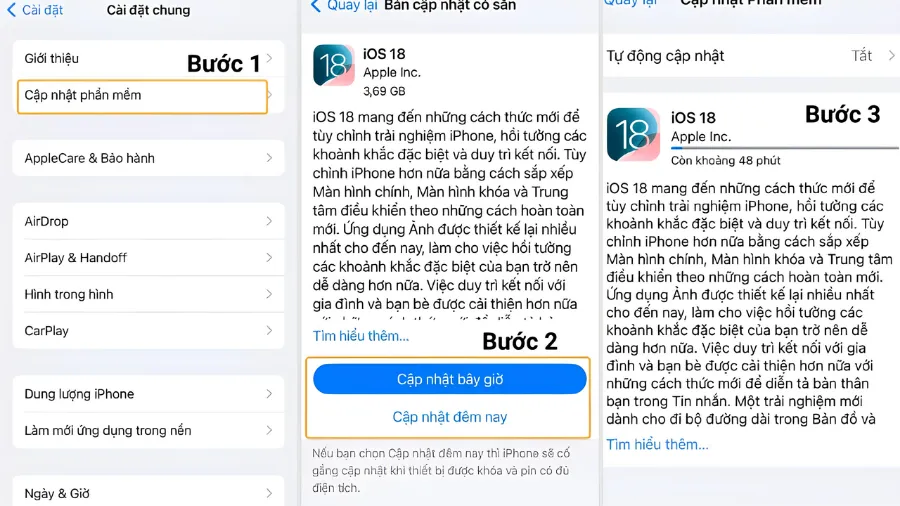
Bước 4: Hoàn tất cài đặt
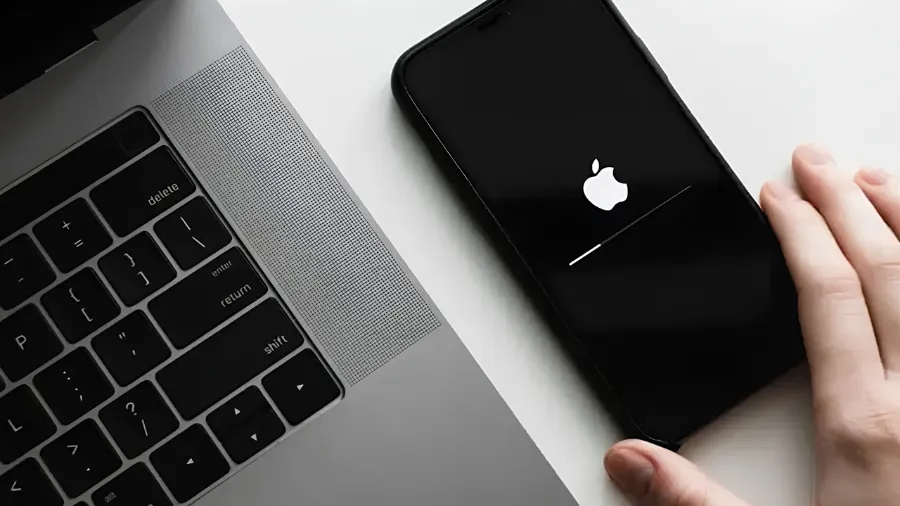
Nếu được yêu cầu, nhập mật mã iPhone và làm theo hướng dẫn trên màn hình. Thiết bị có thể tự động khởi động lại và hiển thị logo Apple cùng thanh tiến trình. Đây là trạng thái bình thường trong quá trình cài đặt nên không nên tự ý tắt nguồn hoặc ngắt kết nối khi máy đang cập nhật. Sau khi hoàn tất, iPhone sẽ khởi động vào màn hình khóa như bình thường.
>>> Xem thêm: Nguyên nhân màn hình iPhone bị lưu ảnh & cách khắc phục
Cách cập nhật phần mềm iPhone bằng máy tính
Nếu iPhone không hiển thị bản cập nhật qua OTA, gặp vấn đề về bộ nhớ hoặc không thể hoàn tất cập nhật trực tiếp, bạn có thể sử dụng máy tính.
Apple hỗ trợ cập nhật iPhone bằng Finder trên Mac hoặc iTunes trên Windows tùy phiên bản hệ điều hành.
Bước 1: Kết nối iPhone với máy tính
Dùng cáp phù hợp để kết nối iPhone với máy Mac hoặc PC Windows. Nếu iPhone hỏi có tin cậy máy tính hay không, hãy chọn Tin cậy và nhập mật mã thiết bị nếu được yêu cầu.
Bước 2: Mở Finder hoặc iTunes
- Mac chạy macOS Catalina trở lên: Mở Finder.
- Windows: Mở iTunes.
- Mac chạy macOS cũ: Có thể sử dụng iTunes tùy phiên bản macOS.
Trên Finder, iPhone sẽ xuất hiện ở thanh bên. Với iTunes, biểu tượng iPhone nằm gần phía trên bên trái cửa sổ.
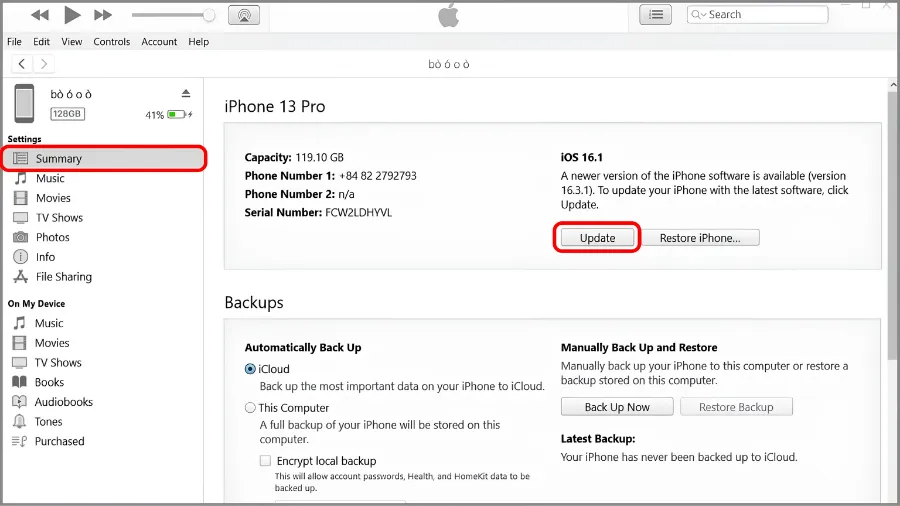
Bước 3: Chọn iPhone
Trên Finder, chọn iPhone > vào Cài đặt chung. Trên iTunes, chọn biểu tượng iPhone > Tóm tắt.
Bước 4: Kiểm tra và cập nhật
Chọn Kiểm tra bản cập nhật. Nếu có phiên bản iOS mới, chọn Cập nhật và làm theo hướng dẫn trên màn hình để hoàn tất quá trình. Không nên rút cáp trong lúc iPhone đang được cập nhật. Chỉ ngắt kết nối sau khi quá trình đã hoàn tất và thiết bị hoạt động bình thường.
Bật tính năng tự động cập nhật phần mềm trên iPhone
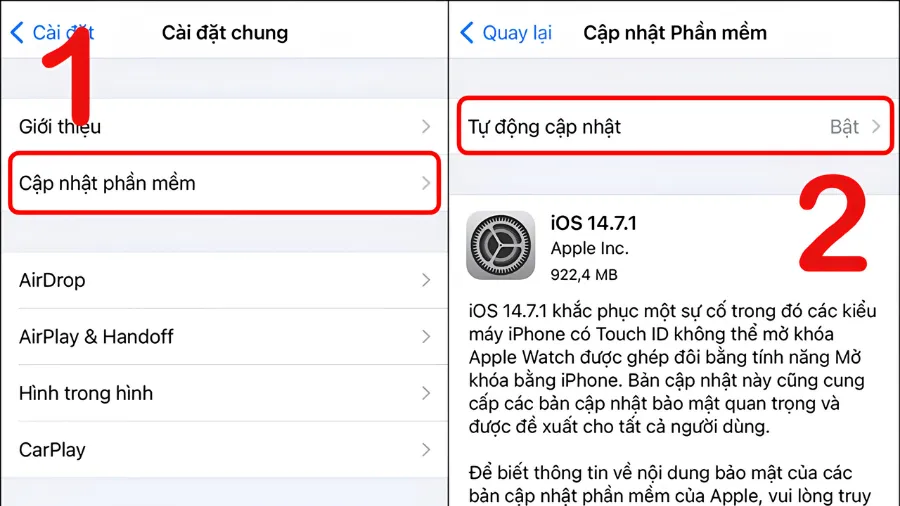
Nếu không muốn thường xuyên kiểm tra phiên bản iOS mới, bạn có thể bật tính năng tự động cập nhật.
Thực hiện như sau:
Cài đặt > Cài đặt chung > Cập nhật phần mềm > Tự động cập nhật.
Tại đây, bạn có thể bật các tùy chọn cập nhật phù hợp.
- Tự động cài đặt cho phép iPhone tải về và cài đặt bản cập nhật qua đêm khi thiết bị đang sạc và kết nối WiFi. Apple cho biết người dùng sẽ được thông báo trước khi bản cập nhật được cài đặt.
- Ngoài ra, Tự động tải về cho phép iPhone tải bản cập nhật trong nền để bạn cài đặt vào thời điểm phù hợp.
- Nếu thường xuyên quên cập nhật iOS, nên bật tính năng này để thiết bị có thể nhận các bản sửa lỗi và cập nhật bảo mật mới mà không cần thao tác thủ công mỗi lần.
Các lỗi thường gặp khi cập nhật phần mềm iPhone và cách khắc phục
Không phải lần cập nhật nào cũng diễn ra thuận lợi. Dưới đây là một số tình huống người dùng có thể gặp phải và hướng xử lý phù hợp.
iPhone không hiện bản cập nhật mới
Nếu vào Cài đặt > Cài đặt chung > Cập nhật phần mềm nhưng không thấy phiên bản iOS mới, trước tiên hãy kiểm tra khả năng tương thích của thiết bị.
Không phải mọi mẫu iPhone đều hỗ trợ mọi phiên bản iOS. Thiết bị chỉ hiển thị các bản cập nhật tương thích với phần mềm và phần cứng hiện tại.
Ngoài ra, bạn có thể thử:
- Kiểm tra lại kết nối WiFi.
- Khởi động lại iPhone.
- Kiểm tra dung lượng bộ nhớ.
- Tắt VPN hoặc proxy nếu đang sử dụng.
- Kiểm tra xem thiết bị có đang sử dụng cấu hình iOS beta hay không.
Apple lưu ý rằng VPN hoặc proxy có thể ngăn thiết bị kết nối với máy chủ cập nhật.
Cập nhật bị treo ở logo Apple hoặc thanh tiến trình
Trong quá trình cài đặt, iPhone có thể hiển thị logo Apple và thanh tiến trình trong một khoảng thời gian. Không nên vội can thiệp nếu thiết bị vẫn đang hoạt động bình thường.
Nếu iPhone thực sự bị treo, không phản hồi trong thời gian dài, bạn có thể thử khởi động lại bắt buộc.
Với iPhone có Face ID và các mẫu iPhone không có nút Home:
- Nhấn và thả nhanh nút tăng âm lượng.
- Nhấn và thả nhanh nút giảm âm lượng.
- Nhấn và giữ nút sườn.
- Khi logo Apple xuất hiện, thả nút sườn.
Đây là quy trình khởi động lại bắt buộc được Apple hướng dẫn cho iPhone không phản hồi.
Báo lỗi khi tải hoặc xác minh bản cập nhật
Nếu iPhone báo lỗi trong quá trình tải hoặc xác minh bản cập nhật, hãy kiểm tra lại kết nối Internet và thử cập nhật lại.
Bạn cũng có thể:
- Khởi động lại iPhone.
- Đảm bảo WiFi hoạt động ổn định.
- Kiểm tra dung lượng lưu trữ còn trống.
- Thử xóa gói cập nhật đã tải về rồi tải lại nếu tùy chọn này xuất hiện trong Dung lượng iPhone.
- Nếu cập nhật OTA tiếp tục thất bại, chuyển sang cập nhật bằng máy tính.
Apple cũng khuyến nghị sử dụng máy tính khi bản cập nhật không xuất hiện hoặc thiết bị không thể cập nhật qua phương thức không dây.
Kết luận
Cập nhật phần mềm iPhone lên iOS mới nhất không quá phức tạp nếu bạn chuẩn bị đầy đủ và thực hiện đúng quy trình. Với nhu cầu thông thường, cách đơn giản nhất là vào Cài đặt > Cài đặt chung > Cập nhật phần mềm, kết nối WiFi, cắm sạc và làm theo hướng dẫn trên màn hình. Đừng quên sao lưu dữ liệu trước khi nâng cấp để hạn chế rủi ro không mong muốn.